⚠️ تربطك هذه الصفحة بشركاء Atovia والأسواق التابعة. قد نحصل على عمولة من الشركاء التابعين مقابل الأنشطة التي تتم من خلال هذه الروابط. قد تتغير عروض الخصم في أي وقت وفقًا للسياسة! كن مطمئنًا، لا توجد تكاليف إضافية عليك! نأمل أن يوفر لك هذا الوقت في العثور على العناصر المناسبة!
- لماذا تظهر الشاشة السوداء عند مشاركة الفيلم؟
- ما هي تقنية DRM ولماذا تحجب المحتوى؟
- فحص سريع قبل البدء
- الحل الأول: مشاركة نافذة المتصفح بدل الشاشة الكاملة
- الحل الثاني: تعطيل التسريع بالعتاد في المتصفح
- الحل الثالث: تعطيل التسريع بالعتاد في ديسكورد
- الحل الرابع: تحديث تعريفات بطاقة الرسوميات وضبط الصلاحيات
- الحل الخامس: استخدام ملفات الفيلم المحلية
- المشاركة من الهاتف والأجهزة الأخرى
- جدول مقارنة: أي حل يناسب حالتك؟
- نصائح لسهرة أفلام ناجحة
- قائمة تحقق سريعة قبل بدء السهرة
- أسئلة شائعة
- الخلاصة
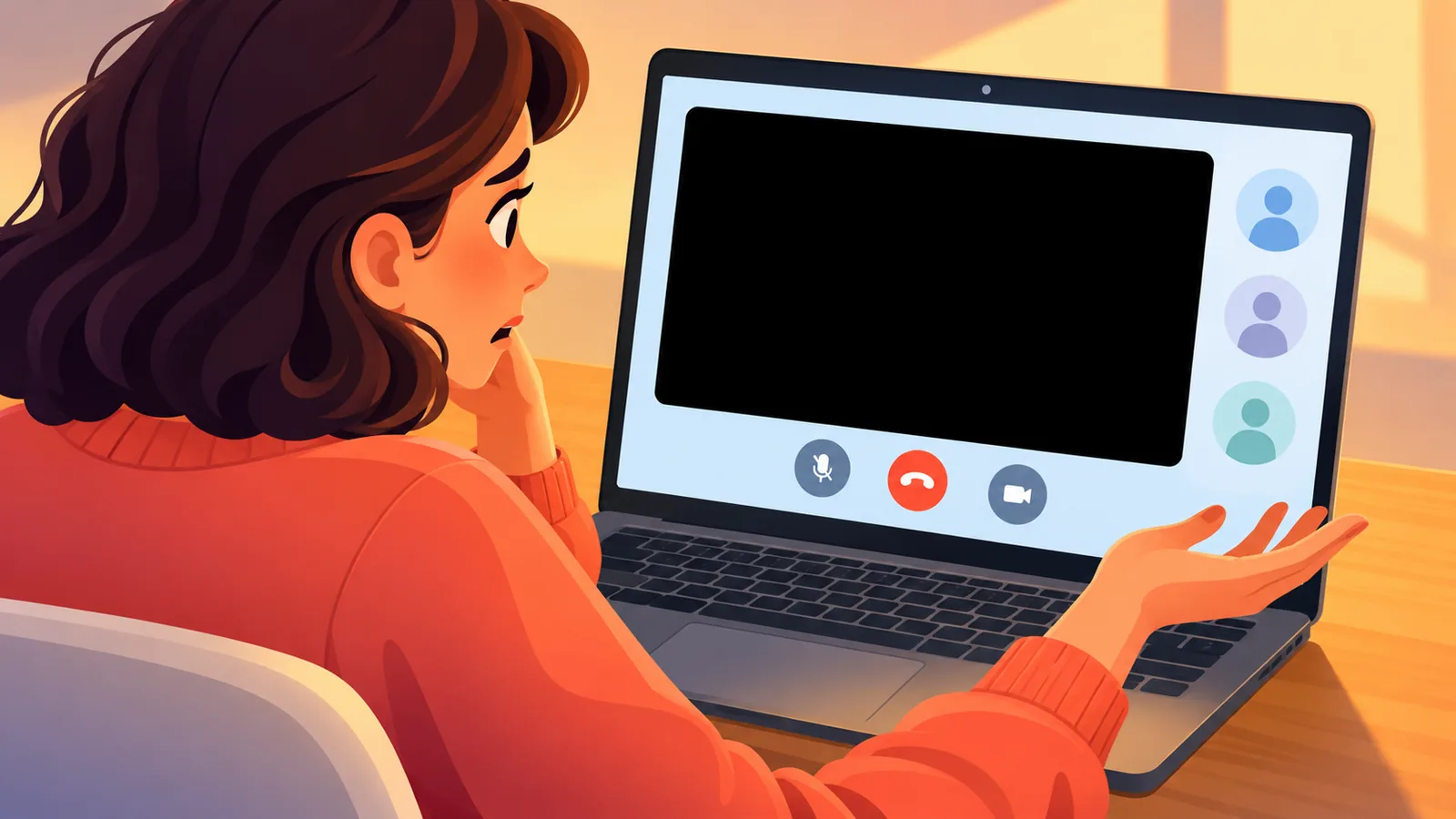
اجتمع الأصدقاء في القناة الصوتية، وضغطت زر مشاركة الشاشة، فسمع الجميع صوت الفيلم بوضوح بينما لم يروا سوى مستطيل أسود. هذه المشكلة مألوفة، وغالباً ما يكون سببها إعداداً في الجهاز يمكن تغييره خلال دقائق، أو حماية مفروضة على المحتوى لا تعالجها الإعدادات أصلاً. في هذا الدليل ستعرف أي الحالتين تواجهك، ثم تجرب الحلول مرتبة من الأسهل إلى الأصعب.
- التسريع بالعتاد في ديسكورد أو المتصفح من أكثر أسباب الشاشة السوداء شيوعاً.
- مشاركة نافذة التطبيق أو المتصفح بدل الشاشة كاملة قد تحل المشكلة في بعض الحالات.
- المحتوى المحمي بتقنية DRM على منصات مثل نتفليكس وديزني بلس قد يبقى أسود بسبب الحماية نفسها.
- هذا المقال يعالج إعدادات الجهاز فقط، ولا يقدم أي طريقة لتجاوز حماية المحتوى.
- لا يُضمن نجاح أي حل بعينه، فالنتيجة تختلف بحسب المنصة والجهاز والنظام.
لماذا تظهر الشاشة السوداء عند مشاركة الفيلم؟
الشاشة السوداء مع الصوت السليم تعني عادة أن ديسكورد استطاع التقاط الصوت لكنه لم يستطع التقاط الصورة. ولهذا الأمر سببان كبيران يجب التفريق بينهما قبل أي محاولة إصلاح.
الفرق بين مشكلة الإعدادات ومشكلة الحماية
إذا ظهرت الشاشة السوداء مع أنواع مختلفة من الفيديو، مثل ملف على جهازك أو مقطع على يوتيوب، فالمشكلة غالباً في إعدادات الجهاز أو التطبيق. أما إذا اقتصرت على منصة اشتراكات معينة وكان باقي المحتوى يظهر بشكل طبيعي، فالأرجح أن السبب هو حماية المحتوى.
أشهر الأسباب التقنية
- تفعيل التسريع بالعتاد في ديسكورد أو في المتصفح.
- اختيار نوع مشاركة غير مناسب، كمشاركة الشاشة كاملة بدل نافذة التطبيق.
- تعارض مع بطاقة الرسوميات أو تعريفاتها القديمة.
- نقص الصلاحيات اللازمة لالتقاط نافذة بعينها.
ما هي تقنية DRM ولماذا تحجب المحتوى؟
DRM اختصار لإدارة الحقوق الرقمية، وهي حماية تضعها المنصات المدفوعة على أفلامها ومسلسلاتها لمنع نسخها أو إعادة بثها. عندما تحاول مشاركة شاشتك أثناء تشغيل محتوى محمي، قد يمنع المتصفح أو النظام التقاط الصورة، فتظهر للمشاهدين شاشة سوداء بينما يبقى الصوت يصل.

منصات تظهر معها المشكلة غالباً
يُلاحظ هذا السلوك عادة مع خدمات الاشتراك الكبيرة مثل نتفليكس وديزني بلس، وقد يختلف من منصة إلى أخرى ومن جهاز إلى آخر.
ما يمكن إصلاحه وما لا يمكن
يمكنك إصلاح الأعطال الناتجة عن إعدادات جهازك. أما الحماية المقصودة فهي جزء من تصميم المنصة، ولا يقدم هذا المقال أي وسيلة لتجاوزها. إن كان الفيلم الذي تريده محمياً، فالخيار المشروع هو استخدام محتوى تملك حق مشاهدته ويسمح بمشاركته، أو مراجعة ما تتيحه المنصة نفسها.

فحص سريع قبل البدء
قبل تغيير أي إعداد، أجب عن الأسئلة التالية لتوفر على نفسك وقتاً.
- هل الصورة سوداء عند المشاهدين فقط أم عندك أيضاً؟ اطلب من صديق أن يؤكد ما يراه.
- هل يصل الصوت؟ وصوله مع غياب الصورة يشير إلى مشكلة التقاط الفيديو.
- هل تشارك الشاشة كاملة أم نافذة تطبيق؟ جرب النوع الآخر.
- هل ديسكورد والمتصفح محدّثان؟ ثبّت آخر إصدار ثم أعد المحاولة.
- هل تظهر المشكلة مع كل فيديو أم مع منصة واحدة؟ الجواب يحدد هل تبحث عن إعداد أم تواجه حماية.
الحل الأول: مشاركة نافذة المتصفح بدل الشاشة الكاملة
متى يناسبك: إذا كنت تشارك الشاشة كاملة وتظهر الصورة سوداء.

- افتح الفيلم في المتصفح وابدأ تشغيله.
- في ديسكورد اضغط زر مشاركة الشاشة داخل القناة الصوتية.
- اختر تبويب التطبيقات أو النوافذ بدل الشاشات، ثم حدد نافذة المتصفح.
- إن كنت تستخدم ديسكورد من المتصفح نفسه، فقد تظهر لك نافذة اختيار تتيح تحديد تبويب بعينه، وتختلف واجهتها بين المتصفحات.
- أكد البدء واطلب من أحد الأصدقاء التأكد من ظهور الصورة.
كيف تتأكد من النجاح: يرى صديقك الفيلم بدل الشاشة السوداء.

ما الذي لا يحله: قد لا ينفع هذا الحل مع المحتوى المحمي بتقنية DRM.
الحل الثاني: تعطيل التسريع بالعتاد في المتصفح
متى يناسبك: إذا استمرت الشاشة السوداء مع فيديوهات عادية غير محمية.
- افتح إعدادات المتصفح، وابحث عن خيار استخدام تسريع الرسوميات عند توفره ضمن إعدادات النظام في كروم وإيدج، أو خيار التسريع بالعتاد ضمن إعدادات الأداء في فايرفوكس. تختلف أسماء القوائم قليلاً بين الإصدارات.
- عطّل هذا الخيار.
- أعد تشغيل المتصفح بالكامل.
- أعد تشغيل الفيلم ثم ابدأ المشاركة من جديد.

كيف تتأكد من النجاح: تظهر الصورة للمشاهدين بعد إعادة التشغيل.
ما الذي لا يحله: قد ينجح مع بعض المنصات في بعض الحالات ولا يُضمن، ولا يتجاوز حماية المحتوى المقصودة. وقد تلاحظ بعد التعطيل ثقلاً طفيفاً في تشغيل الفيديو على الأجهزة الضعيفة، ويمكنك إعادة تفعيله لاحقاً.
الحل الثالث: تعطيل التسريع بالعتاد في ديسكورد
متى يناسبك: إذا ظهرت الشاشة السوداء حتى مع نوافذ وتطبيقات متعددة.

- افتح إعدادات المستخدم في ديسكورد.
- انتقل إلى قسم الإعدادات المتقدمة.
- ابحث عن خيار التسريع بالعتاد وعطّله.
- أكّد الرسالة التي تطلب إعادة تشغيل التطبيق.
- عد إلى القناة الصوتية وابدأ المشاركة من جديد.
كيف تتأكد من النجاح: يظهر الفيديو للمشاهدين بعد إعادة التشغيل.

ما الذي لا يحله: لا يعالج الشاشة السوداء الناتجة عن حماية DRM.
الحل الرابع: تحديث تعريفات بطاقة الرسوميات وضبط الصلاحيات
متى يناسبك: إذا لم تنفع الحلول السابقة، أو كان جهازك قديماً أو لم تحدّث تعريفاته منذ فترة طويلة.
- حدّث تعريفات بطاقة الرسوميات من موقع الشركة المصنعة الرسمي فقط، وتجنب أدوات التحميل مجهولة المصدر.
- أعد تشغيل الجهاز.
- إن كان حاسوبك المحمول يحتوي على بطاقتين، افتح إعدادات الرسوميات في ويندوز وحدد البطاقة التي يستخدمها المتصفح وديسكورد. هذه خطوة تجريبية تتفاوت فائدتها.
- كمحاولة اختيارية، شغّل ديسكورد بصلاحيات المسؤول، وأثرها يتفاوت من جهاز لآخر.

كيف تتأكد من النجاح: يظهر الفيديو للمشاهدين دون الحاجة إلى تغيير الإعدادات مجدداً.
ما الذي لا يحله: لا يتجاوز حماية المحتوى المدفوع.

الحل الخامس: استخدام ملفات الفيلم المحلية
متى يناسبك: إذا كان الفيلم ملفاً شخصياً تملك حق مشاهدته، أو مقطعاً من منصة لا تفرض حماية على التقاط الشاشة.
- افتح الفيلم في مشغل وسائط موثوق على جهازك.
- ابدأ مشاركة الشاشة في ديسكورد واختر نافذة المشغل.
- تحقق من ظهور الصورة وسماع الصوت عند الأصدقاء.
كيف تتأكد من النجاح: تظهر الصورة وتتزامن مع الصوت.

تنبيه: اقتصر على محتوى تملك حق مشاهدته، وراجع شروط خدمة المنصات، إذ لا تسمح معظم خدمات البث بإعادة بث محتواها علناً.
المشاركة من الهاتف والأجهزة الأخرى
تتوفر مشاركة الشاشة في تطبيق ديسكورد على الهاتف، لكن المحتوى المحمي قد يظهر أسود عند بثه من الجوال أيضاً، ويتفاوت ذلك بحسب الجهاز والتطبيق المشغّل للفيلم.
- أغلق التطبيقات الثقيلة في الخلفية قبل البث لتخفيف الحمل.
- استخدم اتصال إنترنت مستقراً، ويُفضل شبكة واي فاي قوية.
- ارفع صوت الجهاز إلى مستوى مناسب وتأكد من أن الإشعارات لن تقطع البث.
- على بعض الأنظمة، مثل ماك، قد يتطلب نقل الصوت إعداداً إضافياً، وتجد التفاصيل الحالية في صفحة الدعم الرسمية لديسكورد.
جدول مقارنة: أي حل يناسب حالتك؟
المستويات في عمود احتمال الفائدة تقدير عام وليست نسباً مؤكدة.
| الحل | الصعوبة | احتمال الفائدة (تقدير عام) | ما يناسبه |
|---|---|---|---|
| مشاركة نافذة بدل الشاشة كاملة | سهل جداً | مرتفع مع المحتوى غير المحمي | من يشارك الشاشة كاملة حالياً |
| تعطيل التسريع في المتصفح | سهل | متوسط | من يشاهد عبر المتصفح |
| تعطيل التسريع في ديسكورد | سهل | متوسط | من تستمر معه المشكلة في أكثر من تطبيق |
| تحديث التعريفات وضبط الصلاحيات | متوسط | متغير | الأجهزة القديمة أو ذات البطاقتين |
| ملفات محلية ومشغل وسائط | متوسط | مرتفع مع المحتوى غير المحمي | من يملك الفيلم ويحق له مشاهدته |
نصائح لسهرة أفلام ناجحة
ضبط الجودة والصوت
اختر جودة بث تناسب سرعة إنترنتك وعدد المشاهدين، فالجودة الأعلى تحتاج اتصالاً أقوى. يرفع اشتراك نايترو جودة البث مقارنة بالحساب المجاني، ولمعرفة الحدود الحالية راجع صفحة الدعم الرسمية في ديسكورد. وتأكد من أن صوت الفيلم يصل دون صدى، وأن الميكروفونات الأخرى مكتومة أثناء العرض.
المزامنة وتنظيم القناة
اتفقوا على لحظة بدء موحدة، ويمكنك طلب تأكيد سريع من المشاهدين قبل الضغط على التشغيل. وخصصوا قناة نصية لتبادل التعليقات بدل الحديث فوق الحوار.
قائمة تحقق سريعة قبل بدء السهرة
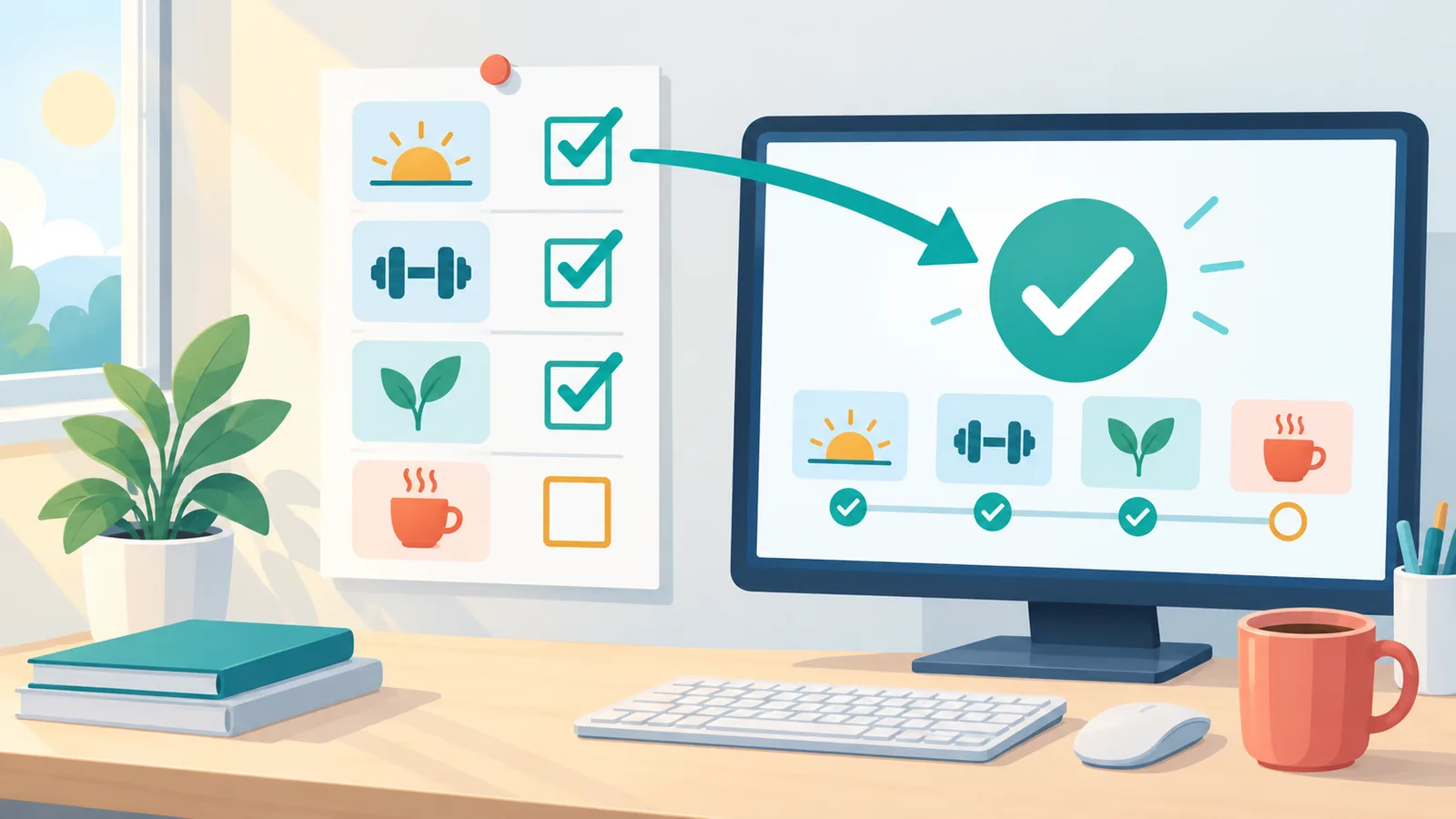
- حدّثت ديسكورد والمتصفح إلى آخر إصدار.
- جربت مشاركة نافذة التطبيق بدل الشاشة كاملة.
- عطّلت التسريع بالعتاد في المتصفح وديسكورد عند الحاجة.
- تأكدت من تحديث تعريفات بطاقة الرسوميات.
- طلبت من صديق التأكد من ظهور الصورة والصوت.
- أغلقت التطبيقات الثقيلة والإشعارات.
- تأكدت أن الفيلم مما يحق لك مشاهدته وبثه.
أسئلة شائعة
لماذا يعمل الصوت وتظهر الصورة سوداء؟
لأن ديسكورد يلتقط الصوت والصورة بآليتين منفصلتين. قد يُمنع التقاط الصورة بسبب إعداد التسريع بالعتاد أو حماية المحتوى، بينما يستمر الصوت في الوصول.
هل يختلف الحل بين ويندوز وماك؟
المبدأ واحد، وهو تجربة مشاركة النافذة وتعطيل التسريع بالعتاد، لكن تختلف الإعدادات والصلاحيات وطريقة مشاركة الصوت بين النظامين وبين الإصدارات. راجع صفحة الدعم الرسمية لتفاصيل نظامك.
هل تنجح هذه الحلول مع المحتوى المحمي؟
هذه الحلول تعالج أعطال الإعدادات ولا تتجاوز حماية المحتوى. قد تنجح في بعض الحالات، لكنها غير مضمونة، ولا ينبغي محاولة التحايل على الحماية. اقتصر على محتوى تملك حق مشاهدته وراجع شروط خدمة المنصة.
هل أحتاج اشتراك نايترو لجودة أعلى؟
لا يلزم لحل مشكلة الشاشة السوداء. النايترو يرفع جودة البث فقط، وقد تتغير الحدود بمرور الوقت، فراجع صفحة الدعم الرسمية.
الخلاصة
أسرع بداية هي مشاركة نافذة المتصفح بدل الشاشة كاملة، ثم تعطيل التسريع بالعتاد في المتصفح وديسكورد، ثم تحديث تعريفات الرسوميات. إن بقيت الشاشة سوداء مع منصة بعينها، فالأرجح أن السبب حماية المحتوى، وهي حدود لا تتجاوزها الإعدادات. جرّب الحلول بالترتيب، وتأكد دائماً من صديق أن الصورة تصله.
المراجع
- صفحات الدعم الرسمية لديسكورد حول مشاركة الشاشة والتسريع بالعتاد.
- صفحات الدعم الرسمية للمتصفحات كروم وإيدج وفايرفوكس حول تسريع الرسوميات.
- إعدادات الرسوميات والدعم الرسمي من ويندوز.
- شروط الخدمة الخاصة بمنصات البث المعنية.
هل تريد المزيد من المقارنات وأدلة الشراء؟