⚠️ تربطك هذه الصفحة بشركاء Atovia والأسواق التابعة. قد نحصل على عمولة من الشركاء التابعين مقابل الأنشطة التي تتم من خلال هذه الروابط. قد تتغير عروض الخصم في أي وقت وفقًا للسياسة! كن مطمئنًا، لا توجد تكاليف إضافية عليك! نأمل أن يوفر لك هذا الوقت في العثور على العناصر المناسبة!
- ما علامات البطء الشائعة في لابتوب الألعاب؟
- هل ارتفاع الحرارة هو السبب؟
- هل إعدادات الطاقة تقلّل الأداء؟
- هل تعمل اللعبة على كرت الشاشة الخاص أم المدمج؟
- هل البرامج الخلفية تستهلك الموارد؟
- هل الذاكرة العشوائية RAM كافية؟
- هل التخزين الممتلئ أو القرص البطيء يسبب البطء؟
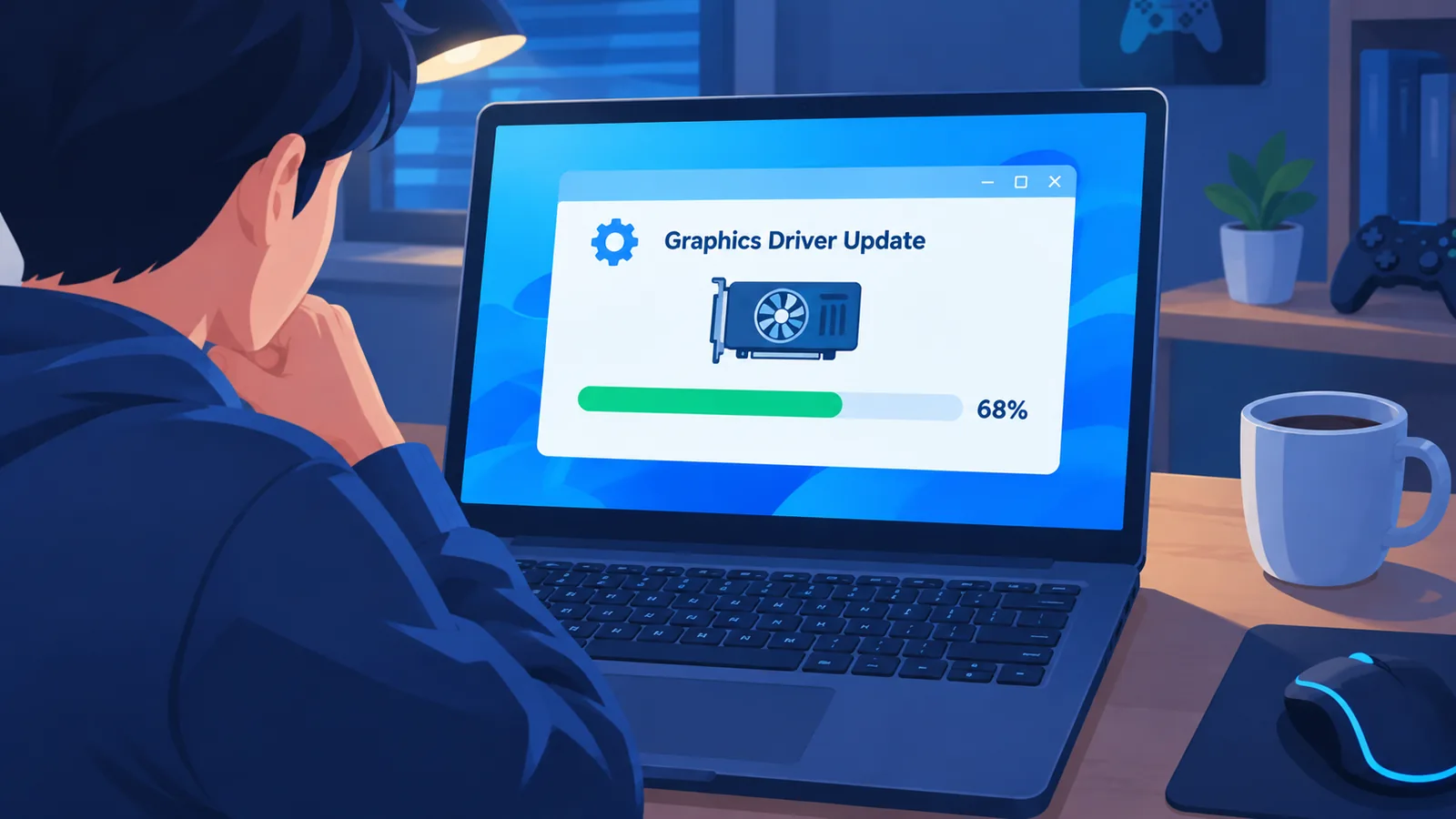
- هل التعريفات والتحديثات قديمة؟
- كيف أضبط إعدادات اللعبة لأداء أفضل؟
- متى يكون الحل صيانة أو ترقية أو استبدالًا؟
كانت اللعبة تعمل بسلاسة قبل أشهر، والآن تتقطع الصورة وتتأخر الاستجابة. السبب غالبًا حرارة مرتفعة أو برامج في الخلفية أو إعدادات طاقة غير مناسبة، وكلها قابلة للفحص خلال دقائق.
رتّبتُ لك الأسباب من الأسهل فحصًا إلى الأعقد. جرّب كل خطوة بالترتيب، وتوقف عند أول واحدة تحلّ المشكلة.
- ابدأ بمراقبة الحرارة أثناء اللعب، فالخنق الحراري من أكثر أسباب هبوط الأداء المفاجئ.
- تأكد أن اللعبة تعمل على الكرت المخصص، وأن الشاحن موصول ووضع الأداء مفعّل.
- أبقِ مساحة حرة على القرص، ويفضّل تثبيت النظام والألعاب على SSD.
- نظّف الجهاز وحدّث التعريفات قبل التفكير في ترقية أو شراء جهاز جديد.
ما علامات البطء الشائعة في لابتوب الألعاب؟
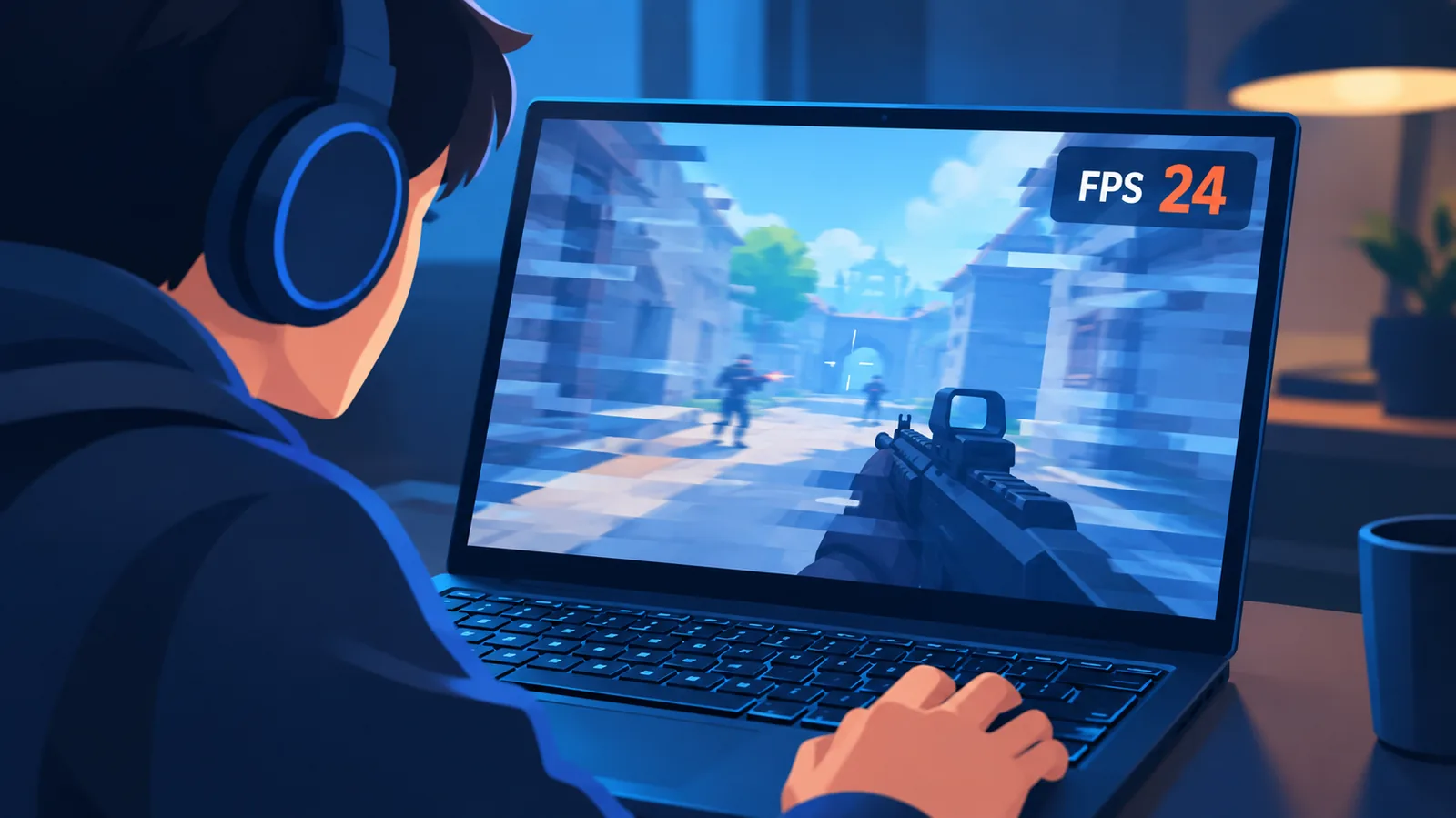
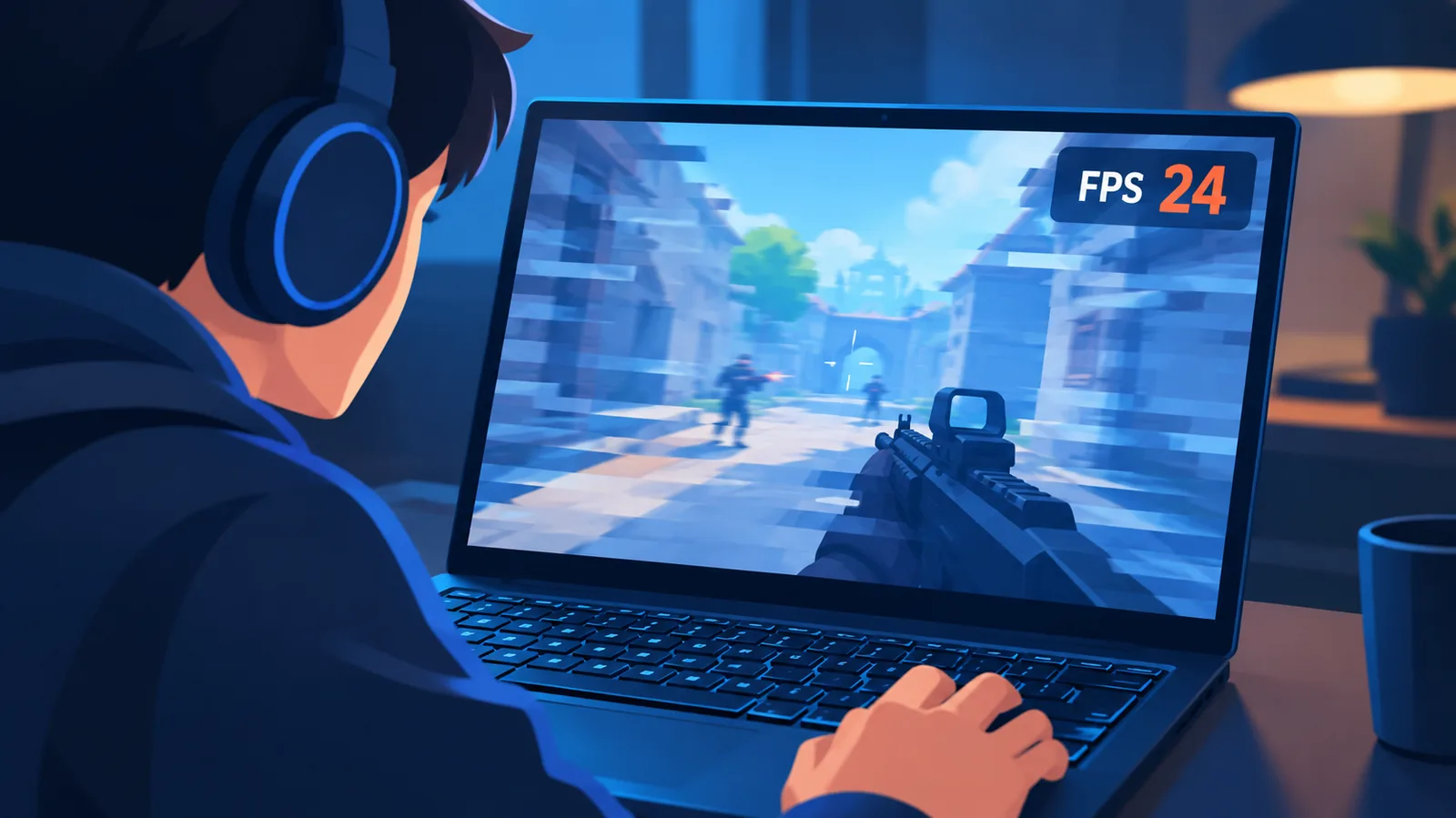
أبرز العلامات تقطّع الصورة وهبوط مفاجئ في عدد الإطارات في الثانية (FPS) أثناء اللعب. قد تلاحظ أيضًا بطء الإقلاع وبطء فتح البرامج.
- تقطّع الصورة وهبوط FPS فجأة بعد دقائق من بدء اللعب.
- بطء في إقلاع ويندوز وفي فتح البرامج.
- مروحة عالية الصوت وجسم الجهاز ساخن عند اللمس.
- تأخّر في استجابة الفأرة أو لوحة المفاتيح داخل اللعبة.
ظهور أكثر من علامة معًا يعني غالبًا أن السبب في الجهاز نفسه وليس في لعبة واحدة.
كيف أفرّق بين بطء اللعبة وبطء الجهاز كله؟
إذا كان البطء في لعبة واحدة فقط، فالمشكلة غالبًا في إعدادات هذه اللعبة أو في تحديثها. أما إذا كان الجهاز بطيئًا في كل شيء، فابحث في الحرارة والتخزين والبرامج الخلفية.
جرّب لعبة أخرى أخف لدقائق. إذا عملت بسلاسة فالمشكلة محصورة في اللعبة الأولى.
هل ارتفاع الحرارة هو السبب؟
نعم، هو من أكثر الأسباب شيوعًا. عند ارتفاع الحرارة يخفّض المعالج سرعته تلقائيًا لحماية نفسه، وهذا ما يسمى الخنق الحراري (Thermal Throttling)، وينتج عنه هبوط واضح في الأداء.
للتأكد، شغّل أداة مراقبة مجانية موثوقة بجانب اللعبة. ثم راقب هل ينخفض الأداء كلما ارتفعت الحرارة.
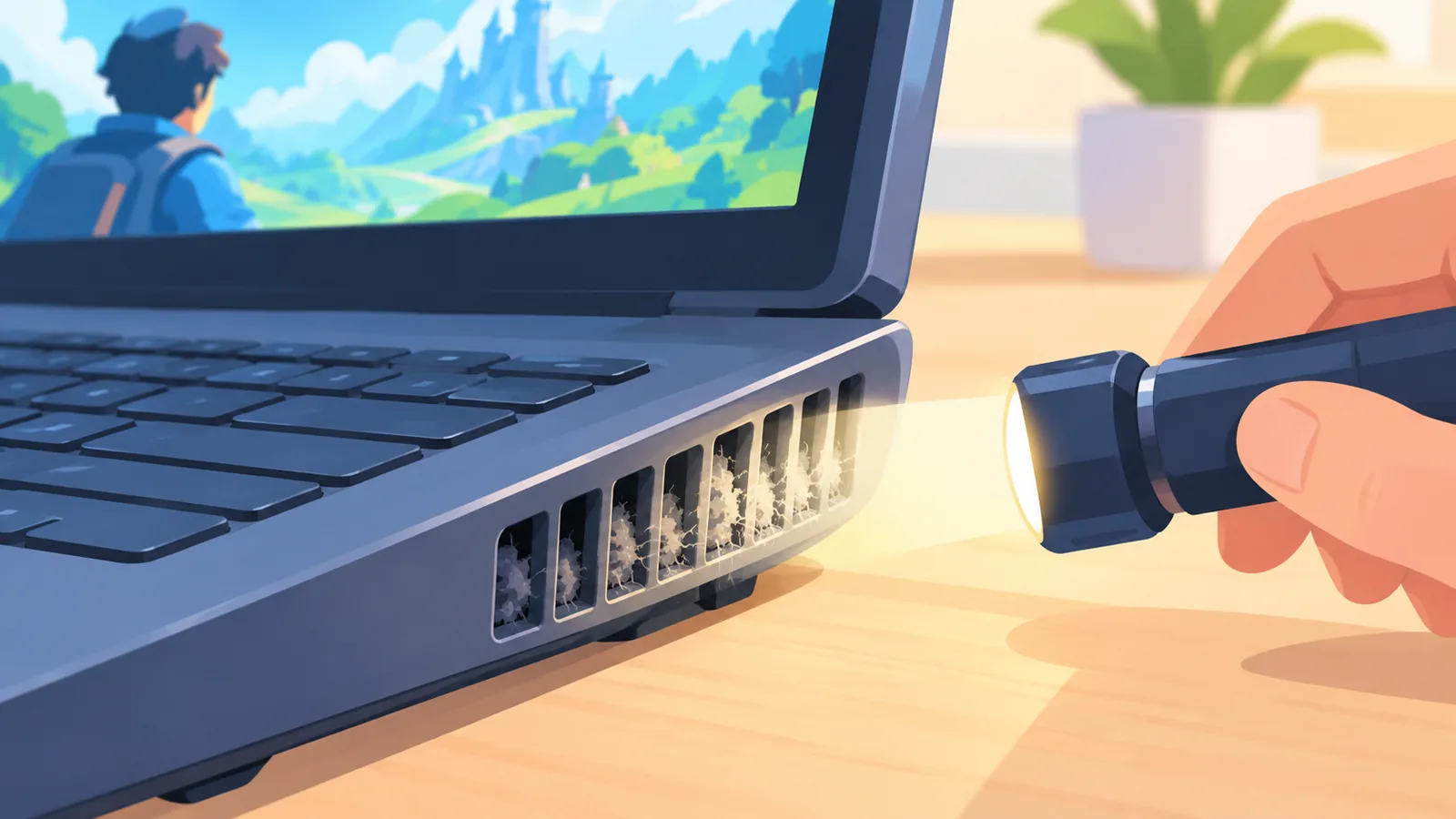
انتبه أيضًا إلى فتحات التهوية. إذا كانت مسدودة بالغبار أو موضوعة على سطح ناعم كالسرير، فسيجد الهواء صعوبة في المرور.
ما درجة الحرارة التي تُعدّ مقلقة؟
لا يوجد رقم واحد يصلح لكل الأجهزة. تذكر Intel أن حد الحرارة الأقصى للمعالج يختلف بحسب المنتج وغالبًا يقع بين 100 و110 درجة مئوية، وتنصح بمراجعة صفحة مواصفات معالجك.
وبحسب Intel، فإن وصول المعالج إلى حده الأقصى أثناء عمل مستمر لا يعني بالضرورة وجود مشكلة. لكن إذا كان الخنق يتكرر باستمرار أثناء اللعب، فابدأ بفحص التبريد.
هل إعدادات الطاقة تقلّل الأداء؟
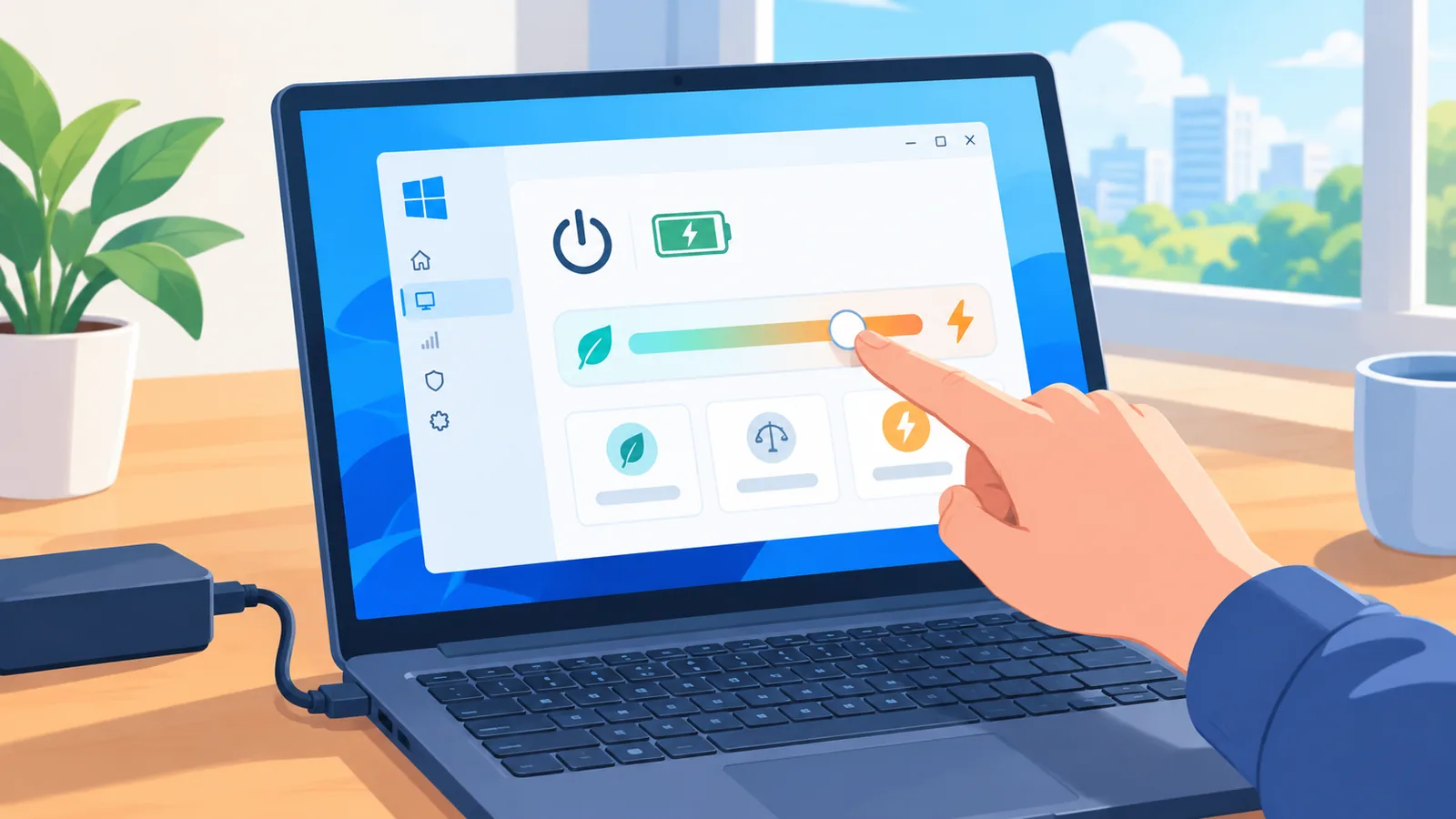
غالبًا نعم. العمل على البطارية أو في وضع توفير الطاقة يقلّل أداء المعالج وكرت الشاشة في أغلب أجهزة الألعاب.
- وصّل الشاحن قبل اللعب، واستخدم الشاحن الأصلي أو المطابق لمواصفات جهازك.
- افتح خيارات الطاقة في ويندوز واختر خطة الأداء العالي.
- جرّب وضع الأداء في تطبيق الشركة المصنعة لجهازك إن كان متوفرًا.
هذه الخطوة تستغرق دقيقة واحدة، وقد تعيد للجهاز أداءً كان محجوبًا بلا داعٍ.
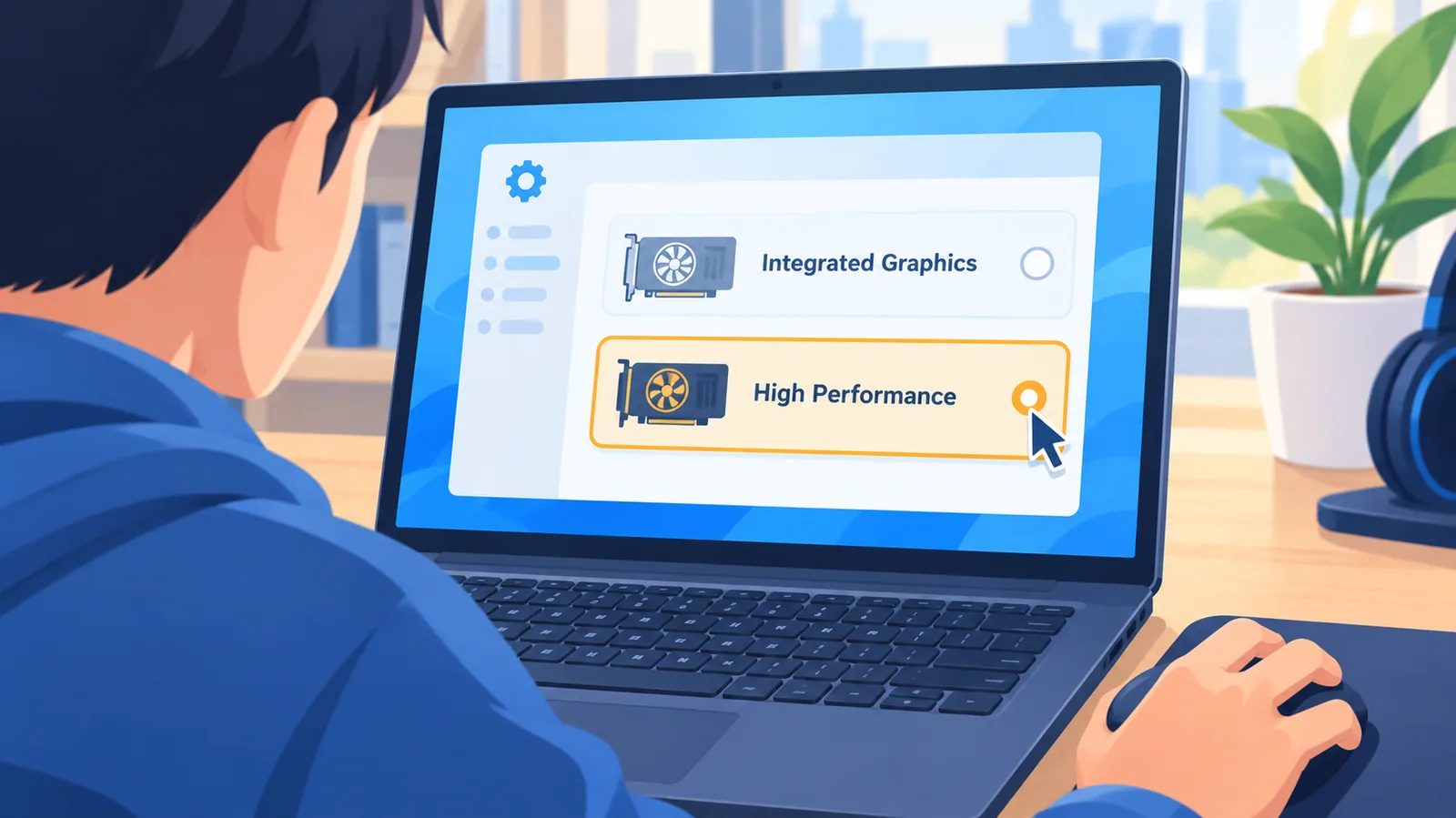
هل تعمل اللعبة على كرت الشاشة الخاص أم المدمج؟
أحيانًا تعمل اللعبة على الكرت المدمج بالخطأ، وهذا يفسّر بطئًا شديدًا في جهاز قوي على الورق. ويندوز يتيح لك تحديد معالج الرسوميات لكل تطبيق.
افتح إعدادات الرسوميات في ويندوز، وأضف اللعبة، ثم اختر كرت الأداء العالي. ويمكنك تحديد الكرت أيضًا من لوحة تحكم NVIDIA أو AMD إن كان جهازك يحتوي إحداهما.
أسماء القوائم قد تختلف قليلًا بين إصدارات ويندوز والتعريفات. لذلك ابحث عن خيار «معالج الرسوميات» أو ما يشبهه.
هل البرامج الخلفية تستهلك الموارد؟
نعم، فالمتصفح والتحديثات والمشغّلات المفتوحة قد تستهلك المعالج والذاكرة والقرص أثناء اللعب. مدير المهام يكشف لك المستهلك الأكبر في ثوانٍ.
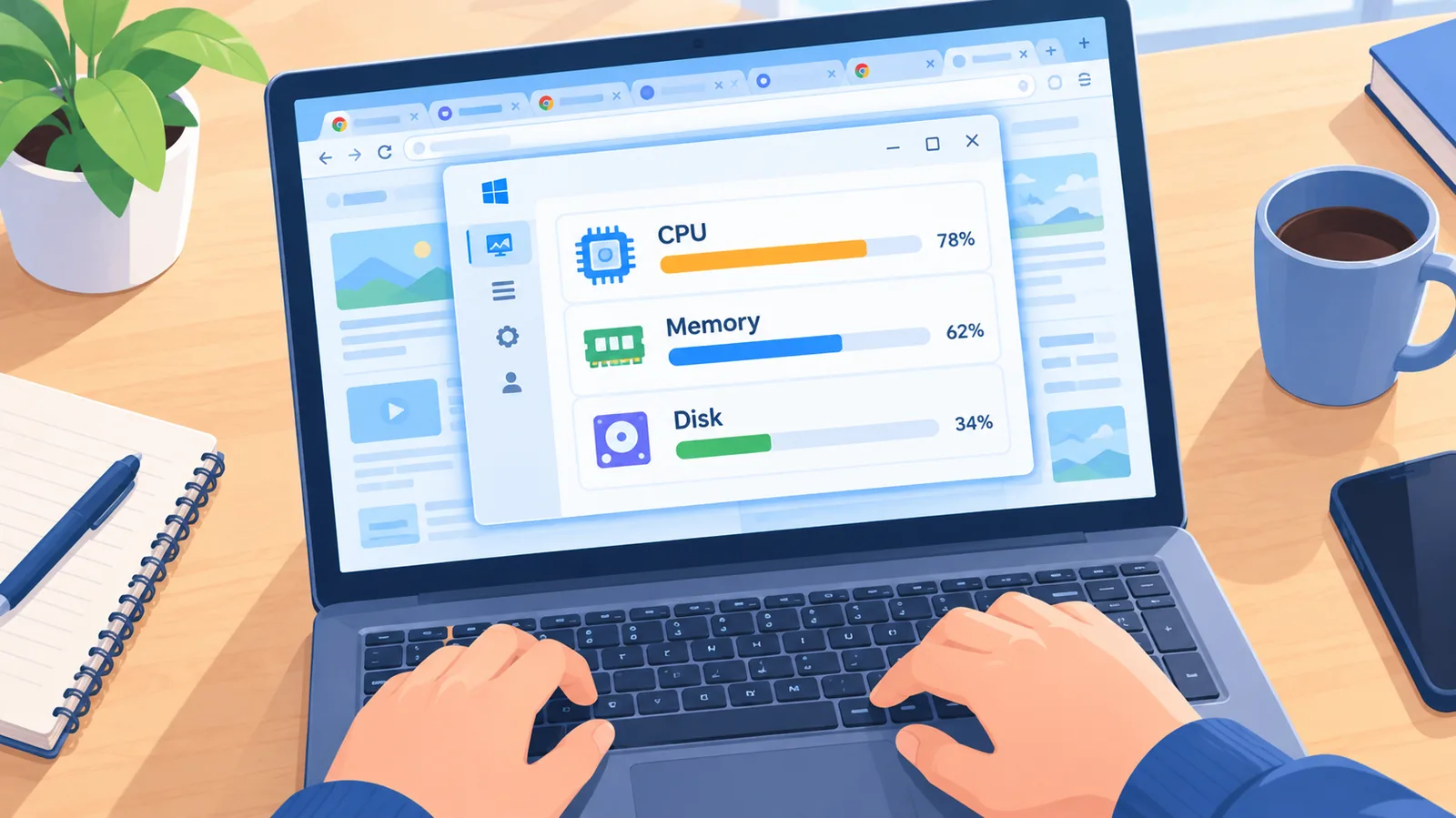
- افتح مدير المهام وراقب أعمدة المعالج والذاكرة والقرص أثناء اللعب.
- أغلق المتصفح والبرامج غير الضرورية قبل بدء اللعبة.
- عطّل برامج بدء التشغيل التي لا تحتاجها من تبويب بدء التشغيل.
- أغلق التراكبات (Overlays) غير اللازمة، فهي قد تستهلك موارد إضافية.
هل الذاكرة العشوائية RAM كافية؟
الأمر يتوقف على لعبتك، فكل لعبة تحدد متطلباتها. مثلًا تذكر صفحة Cyberpunk 2077 على Steam أن 16 جيجابايت ذاكرة ضمن المواصفات الموصى بها على ويندوز.
هذا مثال من لعبة واحدة وليس قاعدة عامة. راجع صفحة لعبتك لمعرفة المطلوب، ثم قارنه بما في جهازك.
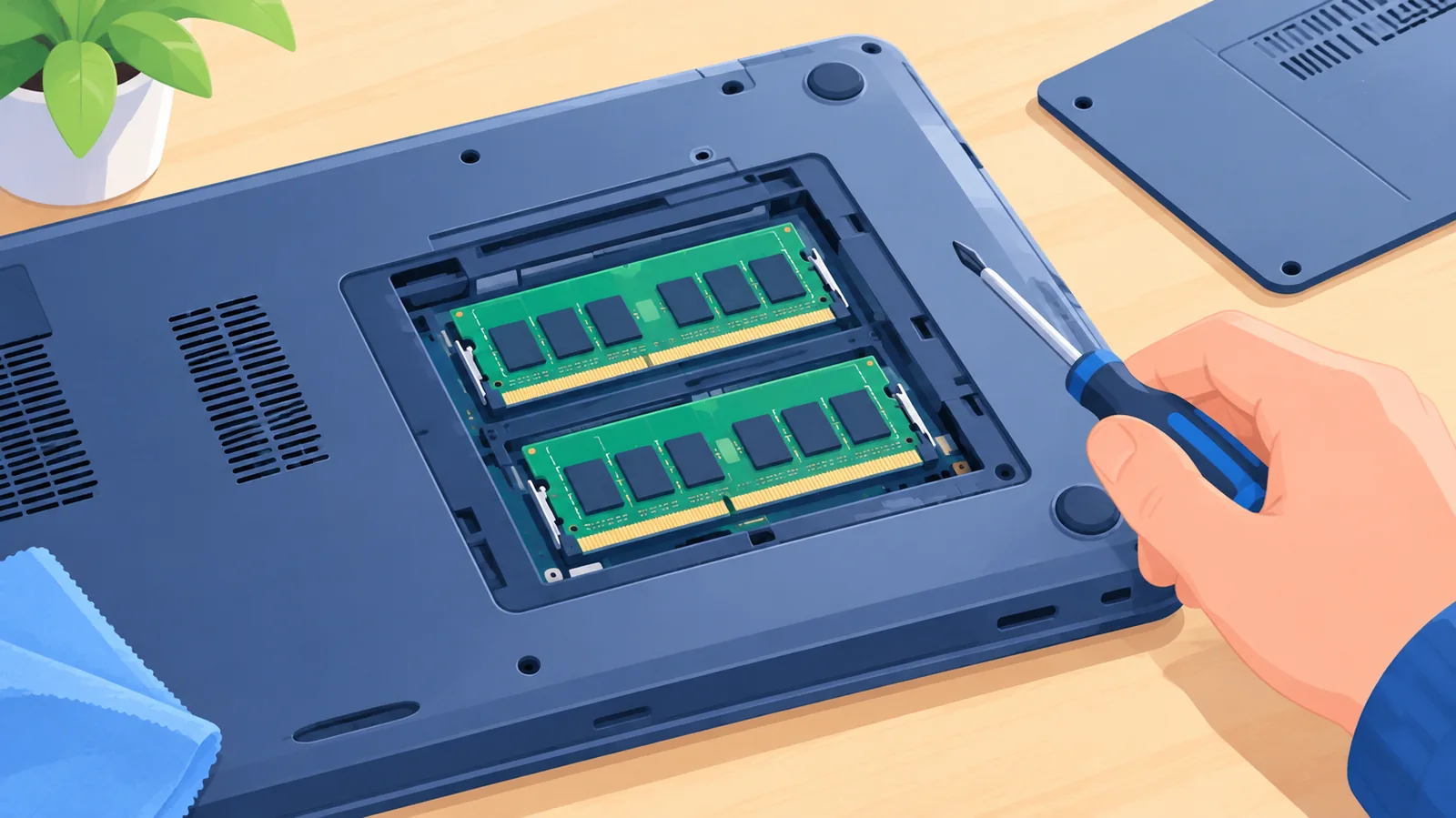
راقب استهلاك الذاكرة في مدير المهام أثناء اللعب. وإذا كان جهازك يحتوي وحدتين متطابقتين من الذاكرة، فتشغيلهما بوضع القناتين (Dual Channel) قد يحسّن الأداء، خاصة مع الرسوميات المدمجة.
هل التخزين الممتلئ أو القرص البطيء يسبب البطء؟
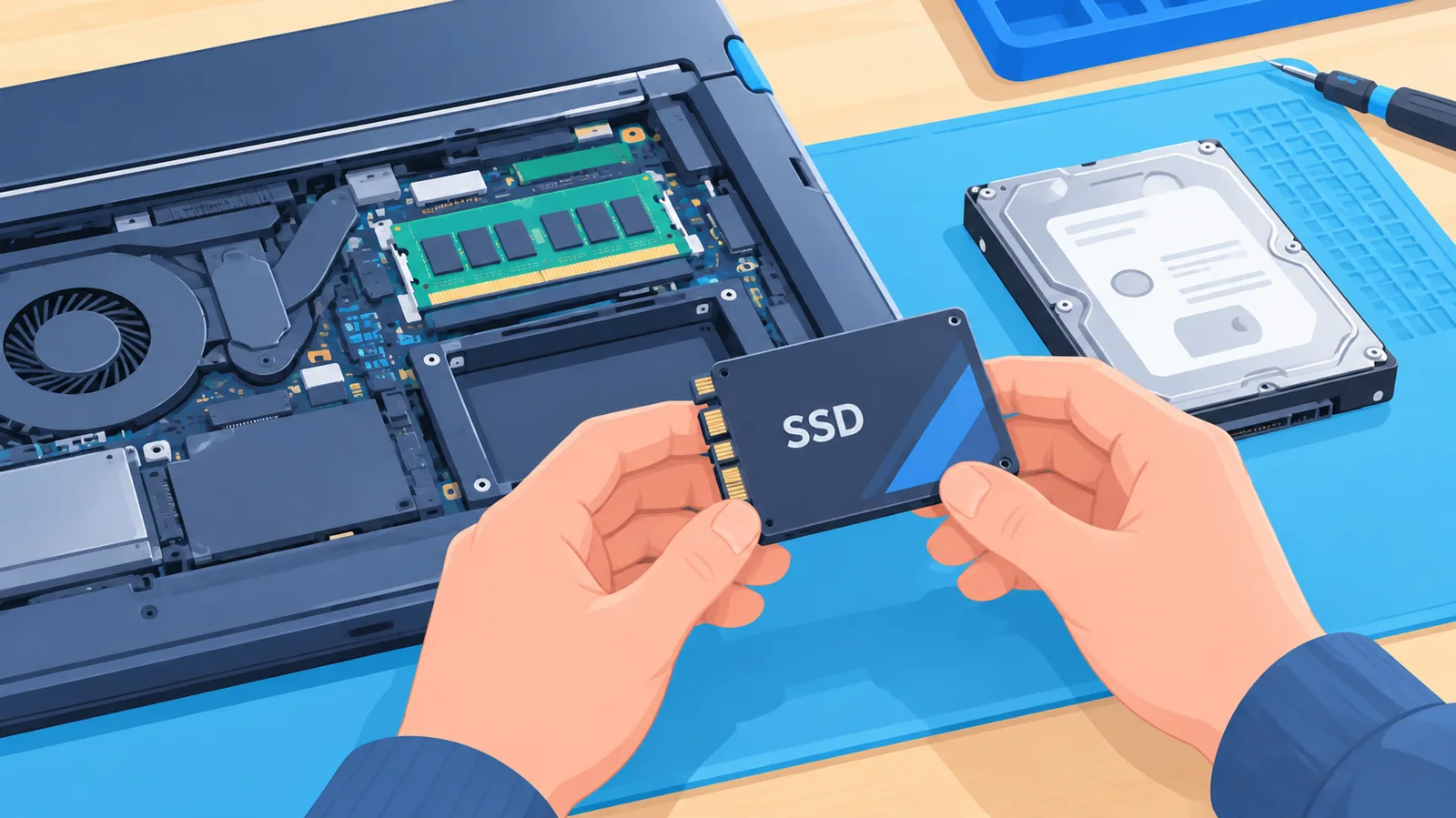
نعم، فالقرص الصلب التقليدي (HDD) أبطأ من SSD في الإقلاع وفي تحميل الألعاب. والقرص الممتلئ يزيد الأمر سوءًا.
- اترك مساحة حرة معقولة على القرص، ولا تملأه حتى آخره.
- ثبّت ويندوز وألعابك الأساسية على SSD إن أمكن.
- تأكد من صحة القرص بأداة الفحص التي توفرها الشركة المصنعة.
تذكر صفحة Cyberpunk 2077 على Steam أيضًا أن القرص SSD مطلوب لتشغيلها، وهذا يدل على أهمية سرعة التخزين في الألعاب الحديثة.
هل التعريفات والتحديثات قديمة؟
قد تكون كذلك، فتعريف كرت الشاشة القديم يسبب أحيانًا تقطعًا أو عدم استقرار. التعريفات المحدّثة تعالج مشكلات أداء واستقرار في حالات كثيرة.
- حدّث تعريف الكرت من الموقع الرسمي لـ NVIDIA أو AMD أو Intel بحسب كرتك.
- حدّث ويندوز وتعريفات الشريحة الأم.
- إذا ظهرت المشكلة بعد تحديث، فارجع إلى التعريف السابق.
- افحص الجهاز ببرنامج حماية موثوق للتأكد من خلوّه من البرمجيات الضارة.
كيف أضبط إعدادات اللعبة لأداء أفضل؟
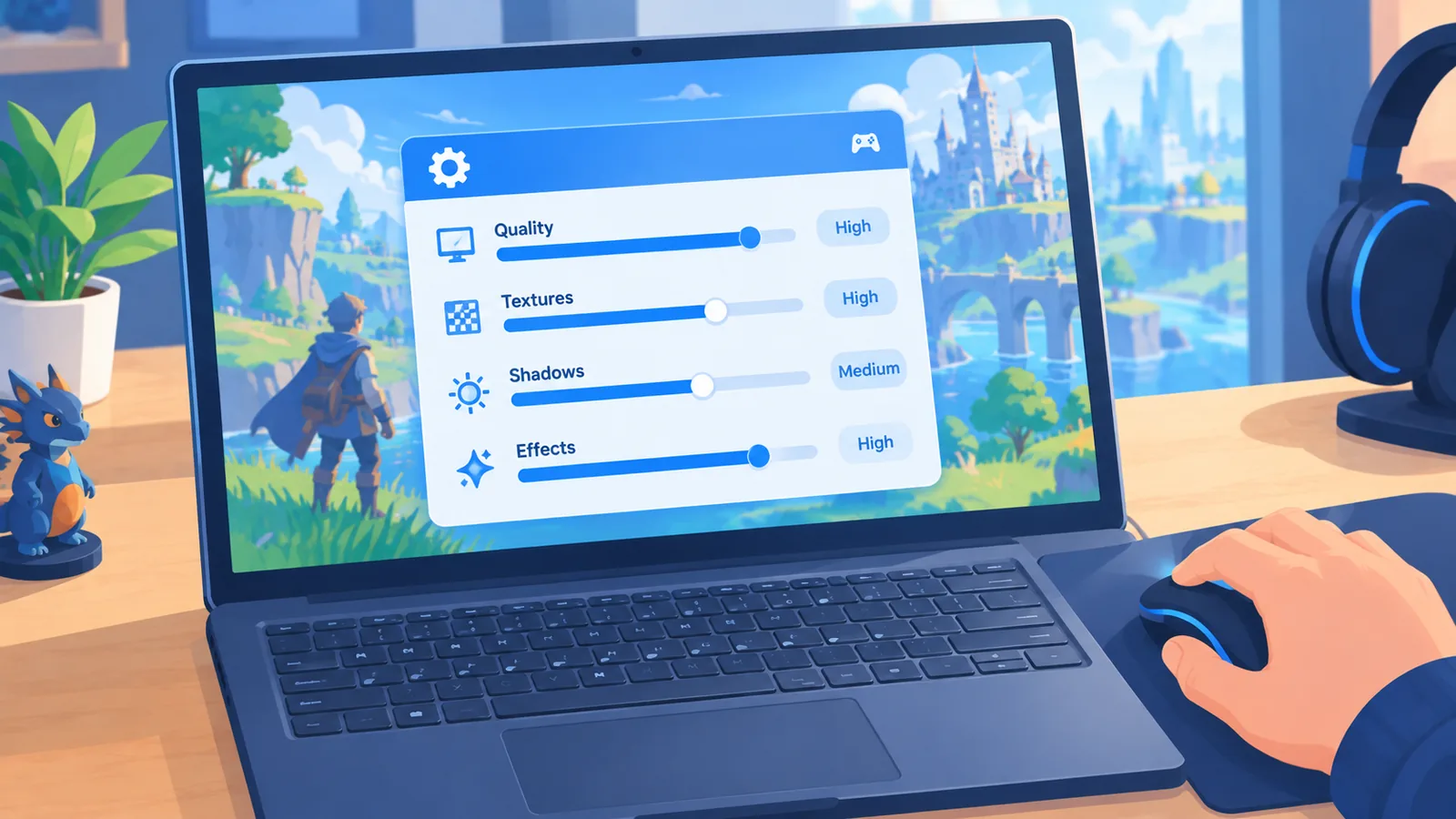
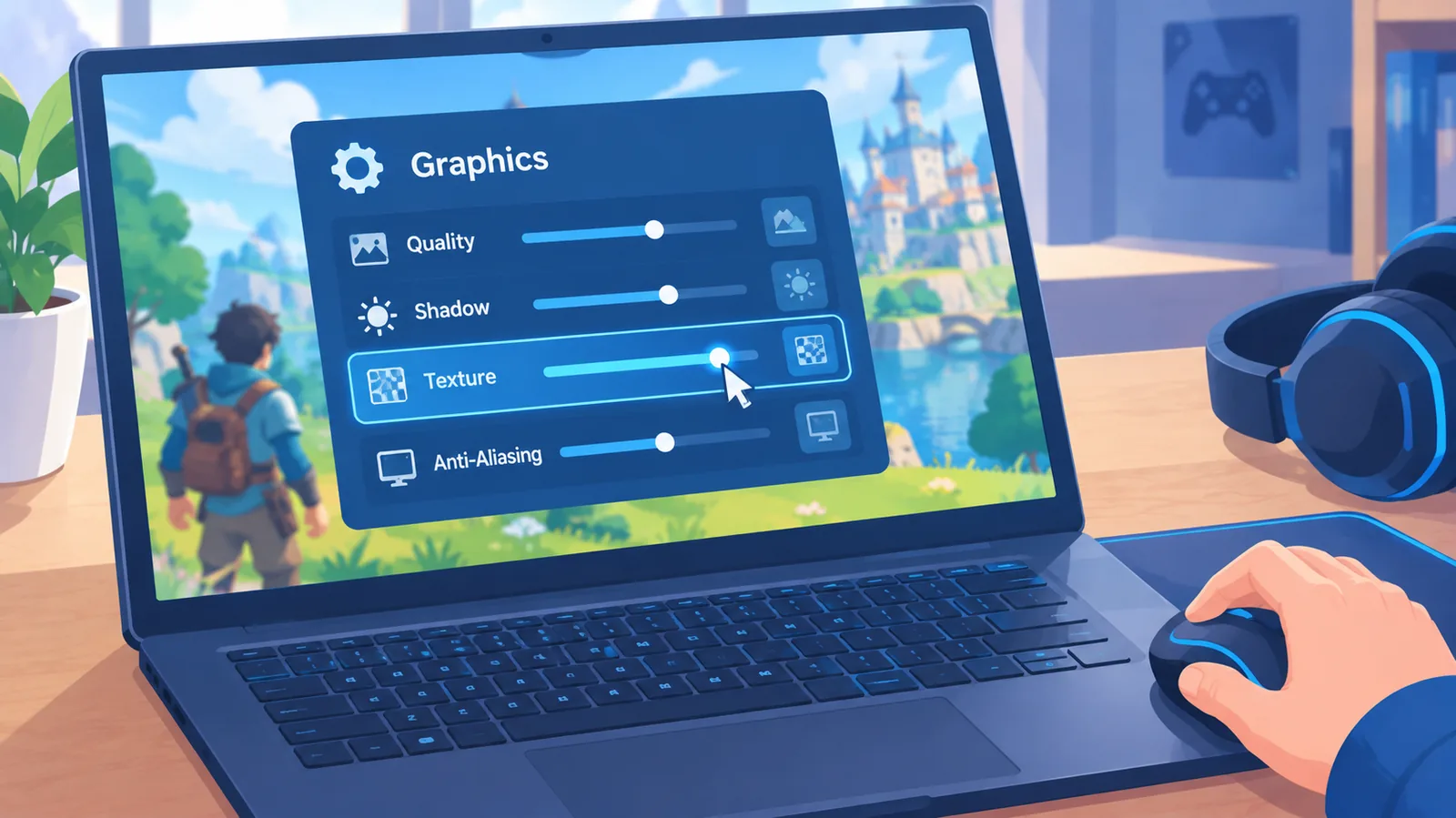
اخفض الإعدادات الأثقل أولًا، فهي تعطيك أكبر مكسب بأقل خسارة في الجودة. الدقة والظلال وتأثيرات ما بعد المعالجة من أثقل الإعدادات عادةً.
إذا كانت لعبتك تدعم DLSS أو FSR، ففعّلهما لتحسين الإطارات. وانتبه أن DLSS يتطلب كرت NVIDIA من سلسلة RTX.
وضع سقف للإطارات يساعد على ثبات الأداء ويخفف الضغط على الجهاز.
| الحل | سهولة التنفيذ | الأثر المتوقع | متى يناسب |
|---|---|---|---|
| خفض الظلال | سهل جدًا | يختلف بحسب اللعبة | أول خطوة عند التقطع |
| خفض الدقة | سهل | غالبًا ملحوظ | عندما يكون الكرت هو العائق |
| DLSS أو FSR | سهل | يحسّن الإطارات في الألعاب الداعمة | عند دعم اللعبة والكرت للتقنية |
| سقف للإطارات | سهل | ثبات أكبر وحرارة أقل | عند تذبذب الأداء |
متى يكون الحل صيانة أو ترقية أو استبدالًا؟
إذا فشلت الحلول البرمجية كلها، فالمشكلة غالبًا في العتاد. ابدأ بالأرخص، وهو تنظيف المراوح وفتحات التهوية.
- نظّف الغبار من المراوح والفتحات، ويفضّل أن يتولى ذلك مختص إن لم تكن خبيرًا.
- تغيير المعجون الحراري قد يفيد، لكن راجع شروط الضمان قبل فتح الجهاز.
- ترقية الذاكرة أو القرص إلى SSD من أرخص الترقيات في كثير من الأجهزة.
- إذا لم يعد الجهاز يلبي متطلبات الألعاب التي تريدها حتى بعد كل ذلك، فربما حان وقت الاستبدال.
هل إعادة تثبيت ويندوز تفيد؟
قد تفيد عند وجود برمجيات ضارة أو تعارضات مزمنة. لكنها ليست الحل الأول، فاحتفظ بنسخة احتياطية من ملفاتك قبل أن تبدأ.
هل التبريد الخارجي مجدٍ؟
قد يفيد أحيانًا. اختبر موقع Notebookcheck وسادة تبريد أثناء لعبة، ولاحظ انخفاضًا في الحرارة، لكنه نبّه إلى أن النتائج تتفاوت بحسب تصميم الجهاز.
هل ارتفاع الحرارة أثناء اللعب يعني دائمًا أن الجهاز معطوب؟
ليس بالضرورة، فبحسب Intel قد يعمل المعالج قرب حده الأقصى أثناء حمل مستمر دون وجود مشكلة. لكن إذا تكرر الخنق الحراري باستمرار، فافحص التبريد.
هل يؤثر الغبار فعلًا؟
قد يؤثر، فالغبار يعيق مرور الهواء عبر المراوح والفتحات، وهذا يصعّب على نظام التبريد أداء عمله. التنظيف الدوري خطوة بسيطة وآمنة في الغالب.
خطوة اليوم: افتح مدير المهام وأداة مراقبة الحرارة أثناء لعبة واحدة، وسجّل ما تلاحظه.
خلاصة القول: لا تشترِ شيئًا قبل أن تعرف السبب. افحص الحرارة واستهلاك الموارد أثناء اللعب اليوم، وستعرف من أين تبدأ.
- Intel: معلومات عن درجات الحرارة لمعالجات Intel (ark.intel.com/content/www/us/en/support/articles/000005597.html)
- Steam: صفحة لعبة Cyberpunk 2077 ومتطلبات التشغيل (store.steampowered.com/app/1091500/)
- Notebookcheck: اختبار فعالية وسادة تبريد اللابتوب (notebookcheck.net)
- TechRadar: اختبار وسائد تبريد اللابتوب (techradar.com)
هل تريد المزيد من المقارنات وأدلة الشراء؟