⚠️ تربطك هذه الصفحة بشركاء Atovia والأسواق التابعة. قد نحصل على عمولة من الشركاء التابعين مقابل الأنشطة التي تتم من خلال هذه الروابط. قد تتغير عروض الخصم في أي وقت وفقًا للسياسة! كن مطمئنًا، لا توجد تكاليف إضافية عليك! نأمل أن يوفر لك هذا الوقت في العثور على العناصر المناسبة!
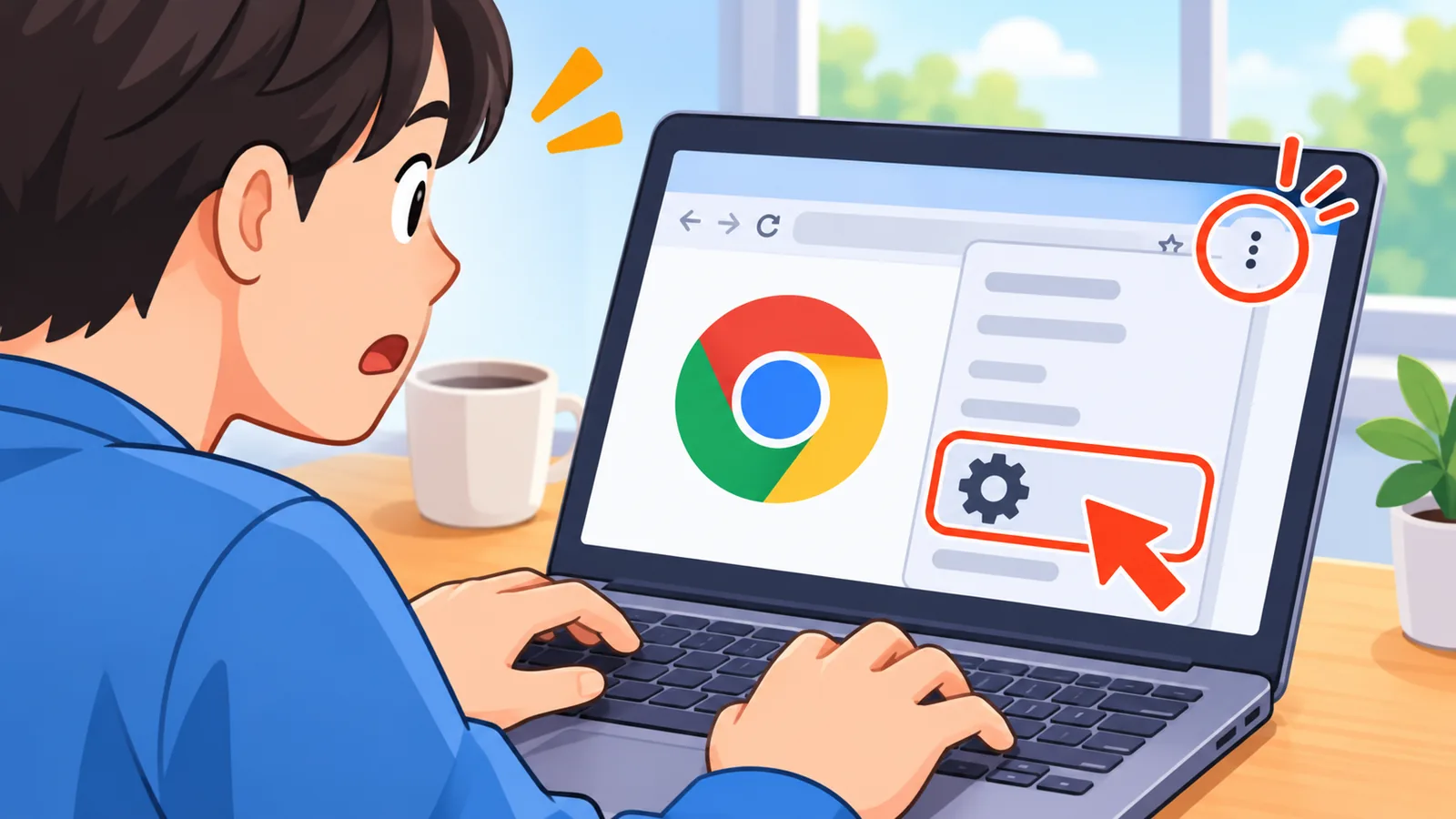
تريد مسح آثار تصفحك بسرعة، لكنك لا تعرف هل سيختفي بحثك في Google أيضاً. الجواب المختصر: على الكمبيوتر افتح قائمة Chrome، ثم السجل، ثم حذف بيانات التصفح. وسنشرح بعد ذلك التفاصيل التي قد تُربكك.
أهم ما يجب أن تعرفه
- سجل Chrome يعرض الصفحات التي زرتها خلال آخر 90 يوماً.
- إذا كانت المزامنة مفعّلة، فالحذف ينتقل إلى أجهزتك الأخرى المسجّلة بالحساب نفسه.
- نشاط حساب Google يُدار بشكل منفصل عن سجل المتصفح.
- التصفح المتخفي لا يضمن إخفاء هويتك عن المواقع أو مسؤولي الشبكة.
الإجابة السريعة: كيف تحذف سجل التصفح في Chrome؟
[[IMAGE_1]]
افتح قائمة Chrome، ثم السجل، ثم اختر حذف بيانات التصفح، وحدّد المدة، ثم اضغط حذف. هذه هي الطريقة نفسها تقريباً مهما كان سبب رغبتك في المسح.
الفرق بين حالة وأخرى هو المدة التي تختارها والبنود التي تحدّدها. وسنفصّل ذلك في الأقسام التالية.
حذف السجل على الكمبيوتر خطوة بخطوة
[[IMAGE_2]]
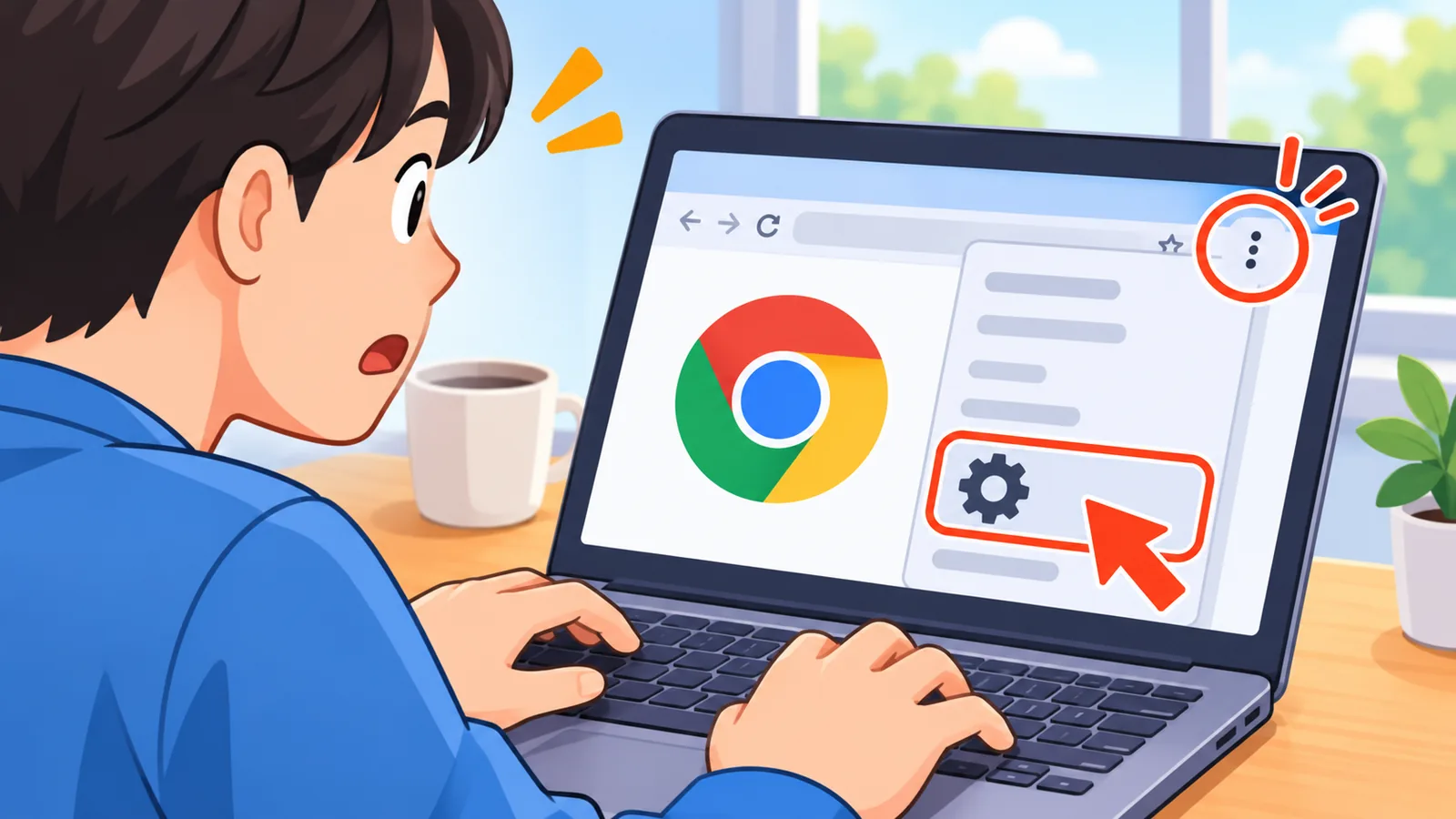
على الكمبيوتر تصل إلى خيار الحذف من قائمة «المزيد» في أعلى النافذة، ثم «السجل». بعدها تختار المدة والبنود التي تريد مسحها.
كيف أحذف كل السجل؟
- اضغط على «المزيد» في أعلى يمين نافذة Chrome.
- اختر «السجل»، ثم «السجل» مرة أخرى.
- اضغط على «حذف بيانات التصفح».
- اختر «كل الوقت» من قائمة المدة.
- ضع علامة على «سجل التصفح»، ثم اضغط «حذف».
كيف أحذف مدة محددة فقط؟
اتبع الخطوات نفسها، لكن اختر المدة التي تناسبك بدل «كل الوقت». سيُحذف عندها ما يخص تلك المدة فقط، وتبقى الفترات الأخرى كما هي.
حذف صفحات محددة من السجل بدل مسح كل شيء
[[IMAGE_3]]
يمكنك تحديد صفحة واحدة أو عدة صفحات من قائمة السجل وحذفها دون المساس بالباقي. هذا مناسب إذا زرت موقعاً واحداً فقط ولا تريد أن يظهر.

تذكّر أن السجل يعرض الصفحات التي زرتها خلال آخر 90 يوماً. لذلك لن تجد فيه ما هو أقدم من ذلك.
حذف السجل في Android
[[IMAGE_4]]
في Android تبدأ من قائمة «المزيد» داخل Chrome، ثم تختار «حذف بيانات التصفح». الخطوات قريبة جداً من الكمبيوتر.
- افتح Chrome واضغط على «المزيد».
- اختر «حذف بيانات التصفح».
- حدّد المدة الزمنية.
- ضع علامة على «سجل التصفح».
- اضغط على «حذف».

كيف أستثني بيانات أخرى من الحذف؟
في شاشة الحذف نفسها، ألغِ العلامة عن أي بند لا تريد مسحه. سيبقى هذا البند كما هو.
كيف أحذف صفحات محددة؟
افتح قائمة السجل، ثم اختر صفحة واحدة أو عدة صفحات واحذفها. بهذا تتجنب مسح كل شيء.
وماذا عن iPhone وiPad؟
[[IMAGE_5]]
الخطوات المؤكدة في هذا المقال خاصة بالكمبيوتر وAndroid فقط. لا نريد أن نعطيك مساراً قد لا يطابق شاشتك.

قد تختلف القوائم حسب الجهاز والإصدار. لذلك راجع صفحة المساعدة الرسمية من Google لجهازك قبل أن تبدأ.
ماذا يُحذف فعلاً؟ وماذا يبقى؟
[[IMAGE_6]]
حذف سجل التصفح يزيل عناوين الصفحات من السجل، ويزيل اختصاراتها من صفحة التبويب الجديد. كما تختفي اقتراحات شريط العنوان الخاصة بتلك المواقع.
أما بقية البيانات فلها بنود مستقلة في شاشة الحذف:

| نوع البيانات | هل يمكن حذفه بشكل مستقل؟ | ملاحظة |
|---|---|---|
| سجل التصفح | نعم | يزيل العناوين من السجل |
| ملفات تعريف الارتباط وبيانات المواقع | نعم | بند منفصل في الشاشة |
| الملفات المخزنة مؤقتاً | نعم | بند منفصل في الشاشة |
| كلمات المرور المحفوظة | نعم | لا تُحذف إلا إذا حدّدتها |
| بيانات الملء التلقائي | نعم | بند منفصل في الشاشة |
| إعدادات المواقع | نعم | بند منفصل في الشاشة |
تنبيه: اختيار «كل الوقت» يحدد المدة فقط، ولا يعني أن كل أنواع البيانات ستُمسح. الحذف يطبَّق على البنود التي وضعت عليها علامة.
هل يحذف مسح سجل Chrome بحثي في Google؟
[[IMAGE_7]]

لا، فنشاط حساب Google يُدار بشكل منفصل عن سجل المتصفح. مسح سجل Chrome وحده لا يحذف ما حفظه حسابك من نشاط.
كيف أحذف نشاطي من حساب Google؟
افتح صفحة «نشاطي» في حساب Google. هناك يمكنك حذف كل النشاط، أو عناصر فردية، أو ما يخص تاريخاً أو منتجاً معيّناً.
وقد لا تُحفظ بعض نشاطات منتجات Google في «نشاطي» أصلاً.
المزامنة: هل يُحذف السجل من أجهزتي الأخرى؟
[[IMAGE_8]]
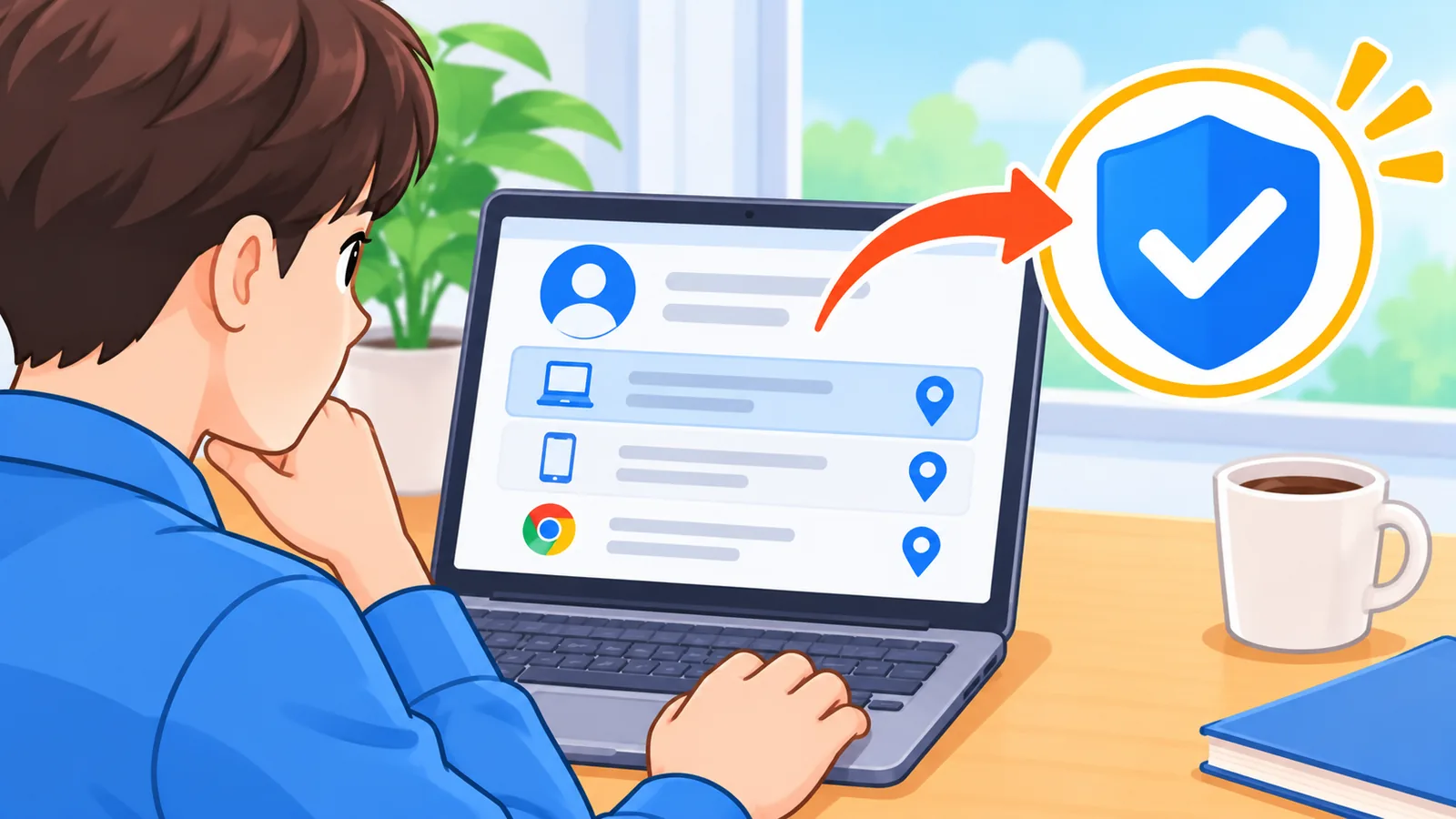
نعم، إذا سجلت الدخول إلى Chrome وفعّلت مزامنة السجل. عندها يُحذف السجل المتزامن من الأجهزة الأخرى المسجّلة بالحساب نفسه.
والعكس صحيح أيضاً: قد يعرض سجلك صفحات زرتها من أجهزة أخرى. فلا تستغرب إن رأيت في الكمبيوتر صفحة فتحتها من هاتفك.
التصفح المتخفي: ما الذي لا يُحفظ وما حدوده؟
[[IMAGE_9]]
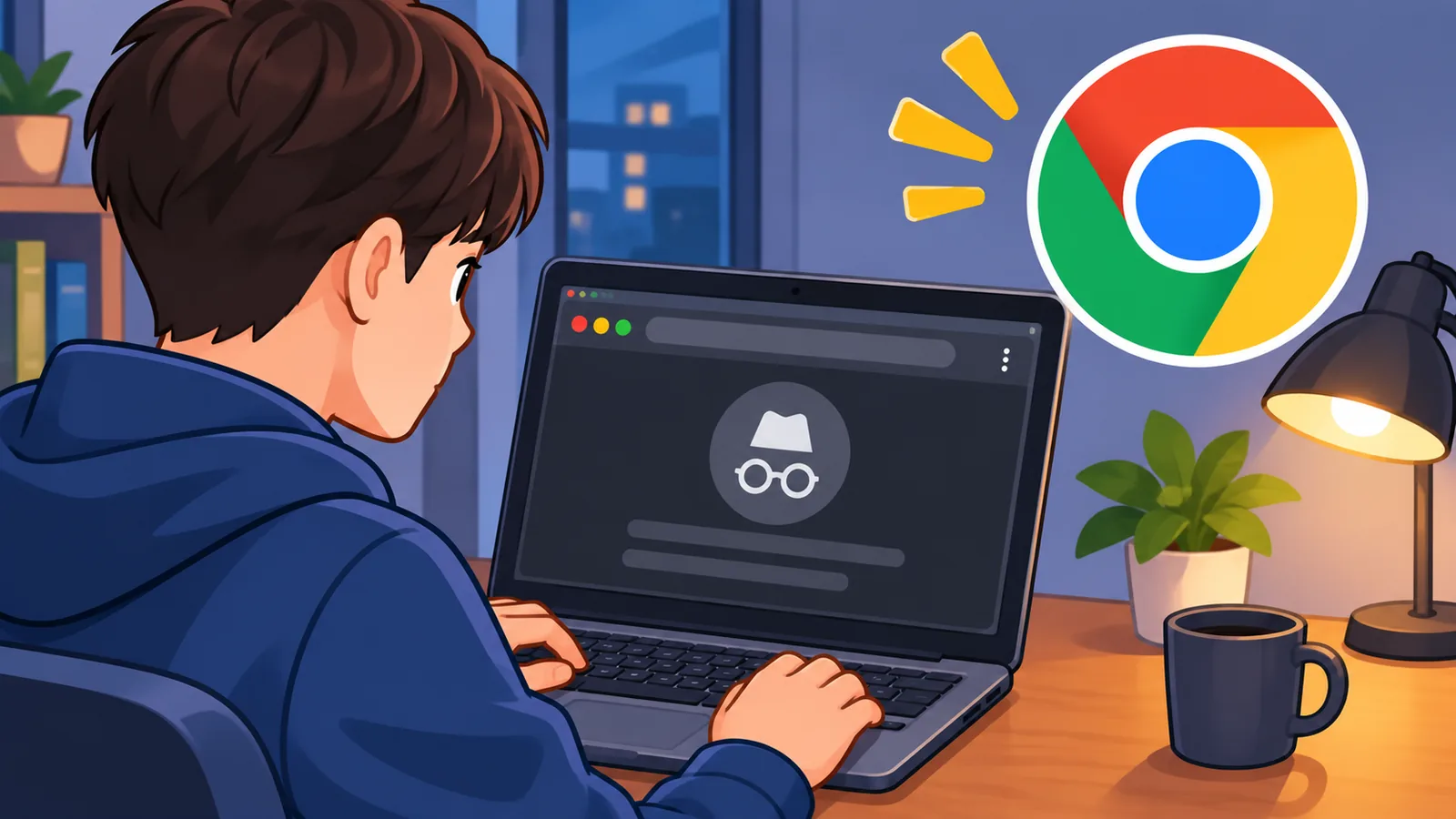
بعد انتهاء جلسة التصفح المتخفي، لا يحتفظ Chrome بسجل المواقع التي زرتها ولا ببيانات المواقع. هذا يوفر عليك الحذف لاحقاً.

لكن الملفات التي نزّلتها والعلامات المرجعية التي حفظتها تبقى. كما أن المتخفي لا يضمن إخفاء الهوية، فقد تراقب المواقع أو مسؤولو الشبكة، كالمدرسة أو العمل، نشاطك.
أخطاء شائعة وقائمة تحقق قبل الحذف
[[IMAGE_10]]
أغلب مشكلات الحذف تأتي من تفاصيل صغيرة تُنسى. راجع هذه القائمة قبل أن تضغط «حذف»:
- لا تخلط بين سجل Chrome ونشاط حساب Google.
- تأكد من المدة المختارة قبل الحذف.
- ألغِ تحديد أي بند لا تريد مسحه.
- تذكّر أن المزامنة قد تنقل الحذف إلى أجهزتك الأخرى.
- لا تعتبر التصفح المتخفي إخفاءً كاملاً للهوية.
أسئلة شائعة
[[IMAGE_11]]
هل يُحذف السجل من كل أجهزتي؟
يحدث ذلك إذا كانت المزامنة مفعّلة وسجلت الدخول إلى Chrome. عندها ينتقل الحذف إلى الأجهزة الأخرى.
هل تُحذف كلمات المرور؟
فقط إذا حدّدت بند كلمات المرور في شاشة الحذف. فالحذف يطبَّق على البنود التي تضع عليها علامة.
هل أستطيع حذف صفحة واحدة؟
نعم، حدّدها من قائمة السجل واحذفها. يمكنك أيضاً تحديد عدة صفحات معاً.

هل يمسح ذلك سجل بحثي في Google؟
لا، فنشاط حساب Google منفصل. تحذفه من صفحة «نشاطي».
ماذا يحدث في التصفح المتخفي؟
لا يحتفظ Chrome بسجل المواقع وبيانات المواقع بعد انتهاء الجلسة. وتبقى الملفات المنزّلة والعلامات المرجعية.
خطوة عملية تبدأ بها اليوم
[[IMAGE_12]]
افتح سجل Chrome الآن واحذف ما تريده، سواء صفحات محددة أو مدة كاملة. ثم افتح «نشاطي» في حساب Google إن أردت مراجعة نشاط البحث أيضاً.
افتح سجل Chrome الآن وامسح ما لا تريد بقاءه.
المراجع
- مركز مساعدة Google Chrome: التحقق من سجل التصفح أو حذفه على الكمبيوتر
- مركز مساعدة Google Chrome: التحقق من سجل التصفح أو حذفه على هواتف Android وأجهزتها اللوحية
- مركز مساعدة Google Chrome: حذف بيانات التصفح في Chrome
- مركز مساعدة حساب Google: حذف نشاطك
- مركز مساعدة Google Chrome: التصفح في وضع التصفح المتخفي
هل تريد المزيد من المقارنات وأدلة الشراء؟
كتبت أتوفيا هذا المقال بمساعدة أدوات الذكاء الاصطناعي. إذا وجدت خطأً فأخبرنا عبر اتصل بنا وسنراجعه ونصححه.