⚠️ تربطك هذه الصفحة بشركاء Atovia والأسواق التابعة. قد نحصل على عمولة من الشركاء التابعين مقابل الأنشطة التي تتم من خلال هذه الروابط. قد تتغير عروض الخصم في أي وقت وفقًا للسياسة! كن مطمئنًا، لا توجد تكاليف إضافية عليك! نأمل أن يوفر لك هذا الوقت في العثور على العناصر المناسبة!
أرسلت ملفًا إلى الطابعة فلم يحدث شيء، أو خرجت الصفحة مليئة بالخطوط. إن كنت تملك Brother DCP-T420W فأنت في المكان المناسب. هذا الدليل يرتّب لك الأعطال الشائعة من الأبسط إلى الأعقد، لتصل إلى السبب بأقل عدد من المحاولات.
- رقم الموديل المطلوب عند البحث عن التعريف أو الدعم هو DCP-T420W.
- أول فحص هو إعادة تشغيل الطابعة والراوتر والكمبيوتر قبل تغيير أي إعداد.
- التعريفات والأسئلة المتداولة والأدلة تجدها في صفحة الدعم الرسمية لشركة Brother، وهي أوثق من أي موقع تحميل آخر.
- جهّز قبل الاتصال بالدعم رقم الموديل والرقم التسلسلي ووصفًا دقيقًا للعطل.
- ما الفحوصات السريعة التي أجريها قبل أي إصلاح؟
- كيف أعرف سبب العطل من العَرَض الظاهر؟
- لماذا لا تتصل الطابعة بالواي فاي؟
- ما سبب الخطوط والبهتان وبقع الحبر؟
- كيف أعبّئ الحبر بالطريقة الصحيحة؟
- لماذا لا تبدأ الطباعة رغم أن الأضواء تعمل؟
- كيف أتعامل مع انحشار الورق؟
- ماذا أفعل إذا توقف الماسح الضوئي؟
- كيف أثبّت التعريف والبرنامج الصحيحين؟
- أسئلة شائعة عن Brother DCP-T420W
- متى أتواصل مع الدعم الفني لشركة Brother؟
ما الفحوصات السريعة التي أجريها قبل أي إصلاح؟
أسرع فحص هو إعادة التشغيل: أطفئ الطابعة، وانتظر نحو دقيقة، ثم شغّلها من جديد. كثير من الأعطال البسيطة يزول بهذه الخطوة، لأن الطابعة تعيد تهيئة نفسها وتعيد الاتصال بالشبكة.
إن لم يتغير شيء، راجع هذه النقاط بالترتيب:
- تأكد أن كابل الكهرباء مثبّت جيدًا في الطابعة وفي المقبس.
- أعد تشغيل الكمبيوتر أو الهاتف الذي ترسل منه الطباعة.
- افتح الأغطية وتأكد أنه لا يوجد ورق أو شريط لاصق متروك من التغليف.
- تأكد أن الورق موضوع باستقامة في الدرج وغير رطب.
- انظر إلى مصابيح التنبيه، فالمصباح الثابت يختلف في معناه عن الوامض، ودليل المستخدم يشرح كل نمط.
كيف أعرف سبب العطل من العَرَض الظاهر؟
اختر العَرَض الأقرب إلى حالتك من الجدول، ثم انتقل إلى القسم المناسب في هذا الدليل. الأسباب المذكورة هنا محتملة وليست حتمية، وقد يختلف الأمر من جهاز إلى آخر.
| العَرَض | السبب المحتمل | الإجراء الأول | الصعوبة |
|---|---|---|---|
| لا تظهر على الشبكة | اختلاف الشبكة أو تغيّر كلمة المرور | إعادة إعداد الاتصال | متوسطة |
| خطوط أفقية | انسداد في رأس الطباعة | تنظيف الرأس | سهلة |
| بهتان في الألوان | نقص الحبر أو انسداد جزئي | فحص مستوى الحبر وجودة الطباعة | سهلة |
| لا تطبع إطلاقًا | طابور عالق أو طابعة غير مختارة | مسح الطابور واختيار الطابعة | سهلة |
| الماسح لا يعمل | تعريف ناقص أو اتصال غير مستقر | إعادة تثبيت البرنامج | متوسطة |
لماذا لا تتصل الطابعة بالواي فاي أو لا تظهر على الشبكة؟
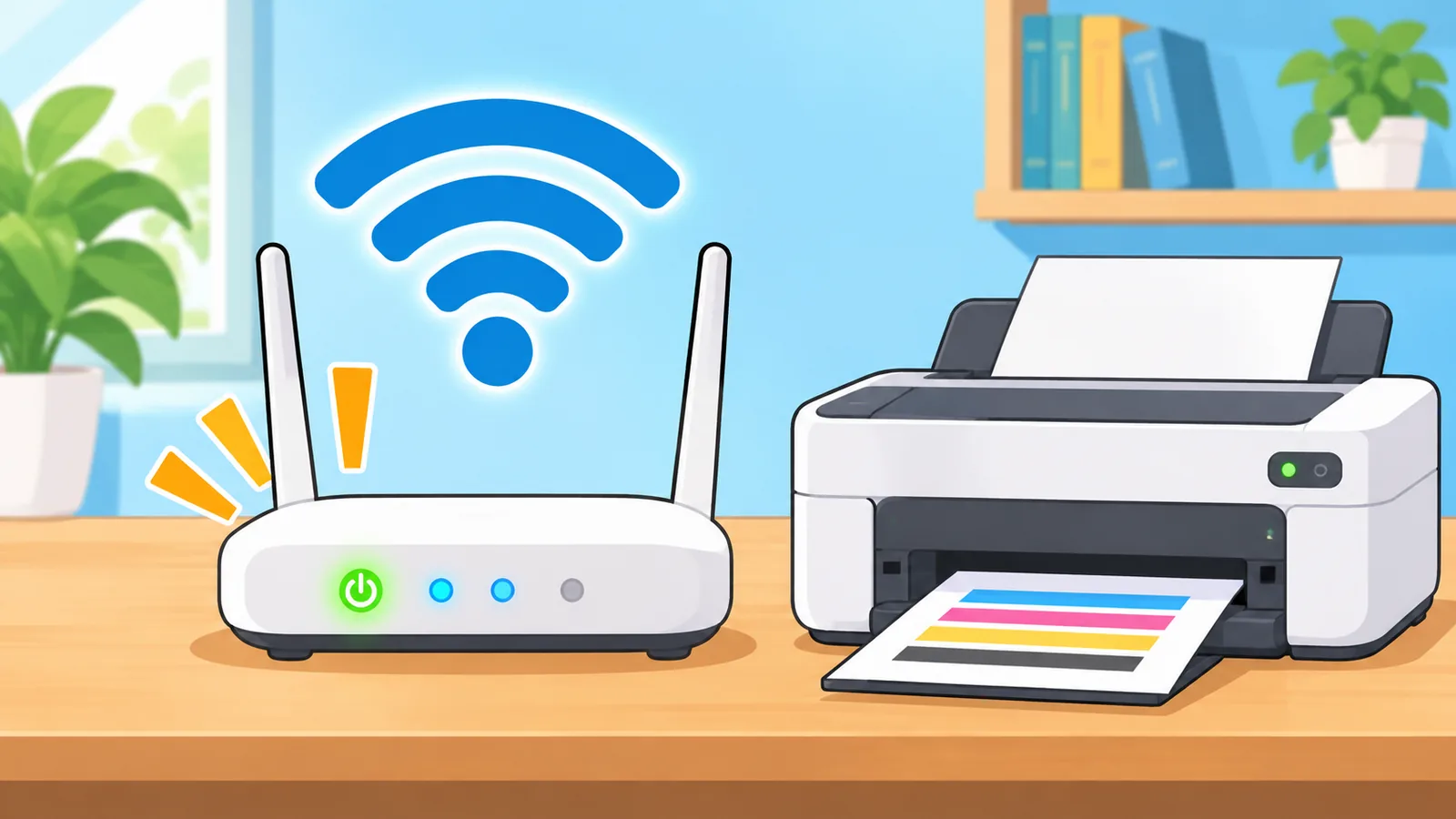
السبب الأشيع أن الطابعة والجهاز الذي تطبع منه ليسا على الراوتر نفسه، لذلك تأكد من ذلك أولًا ثم أعد إعداد الاتصال اللاسلكي عند الحاجة.
تحقق كذلك من نطاق الشبكة. بعض الطابعات المنزلية تدعم نطاق 2.4 جيجاهرتز فقط، فراجع مواصفات جهازك في دليل المستخدم الرسمي. وإن كان الراوتر يبث نطاقين باسم واحد، فجرّب فصلهما باسمين مختلفين.
ماذا لو غيّرت كلمة مرور الراوتر؟
تفقد الطابعة اتصالها عندئذ لأنها ما زالت تحمل بيانات الشبكة القديمة. أعد إدخال اسم الشبكة وكلمة المرور الجديدة من إعدادات الشبكة اللاسلكية، واتبع الخطوات الواردة في دليل المستخدم لموديلك.
هل يمكن الطباعة عبر USB مؤقتًا؟
نعم، إن كان لديك كابل مناسب. وصّل الطابعة بالكمبيوتر مباشرة لتعرف هل العطل في الشبكة أم في الطابعة نفسها. فإن طبعت بنجاح عبر USB، فالمشكلة في إعدادات الواي فاي وليست في الجهاز.
ما سبب الخطوط والبهتان وبقع الحبر في الطباعة؟
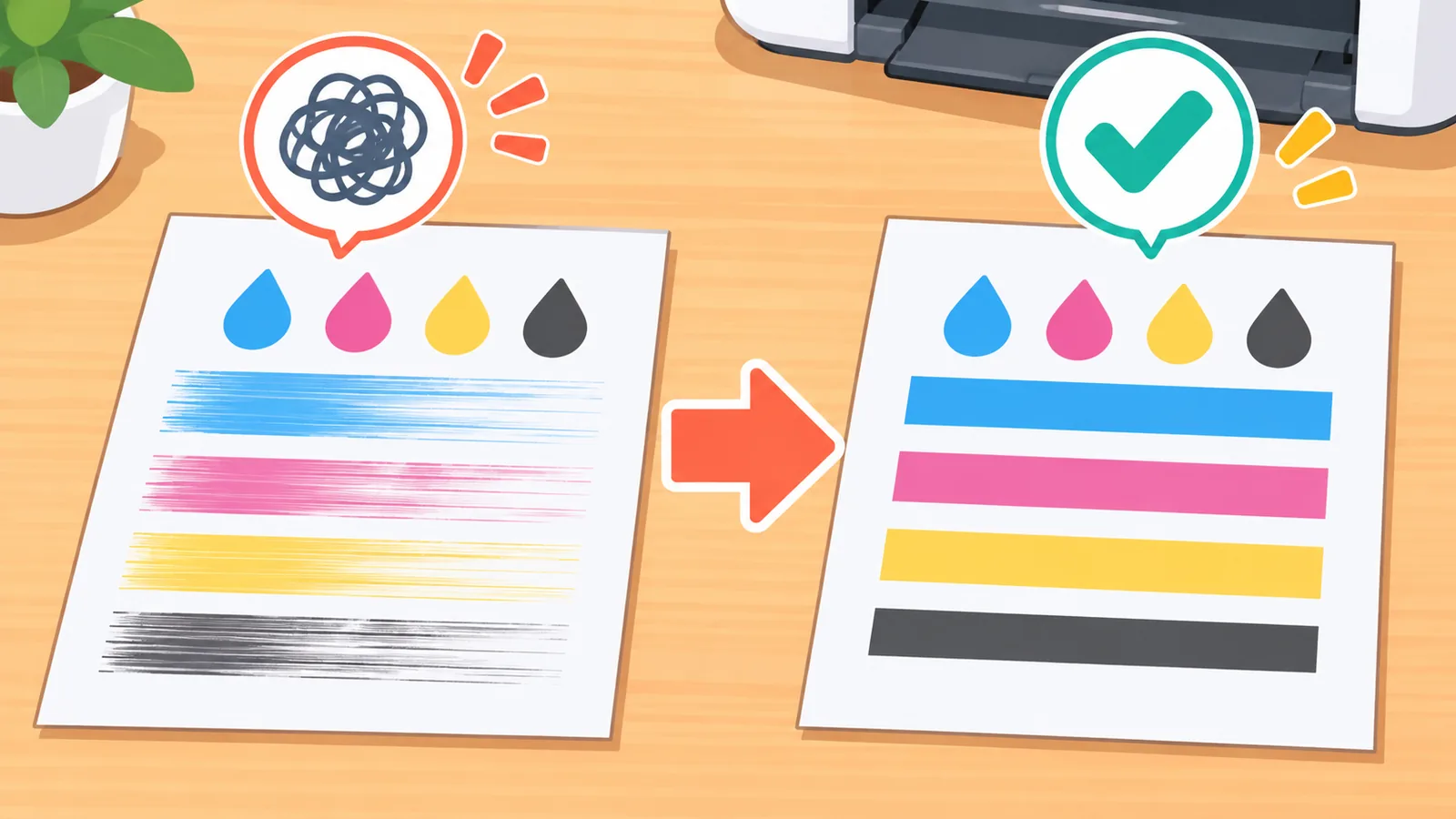
السبب المعتاد انسداد جزئي في رأس الطباعة، والحل الأول هو طباعة صفحة فحص الجودة ثم تنظيف الرأس من لوحة التحكم أو من برنامج الطابعة على الكمبيوتر.
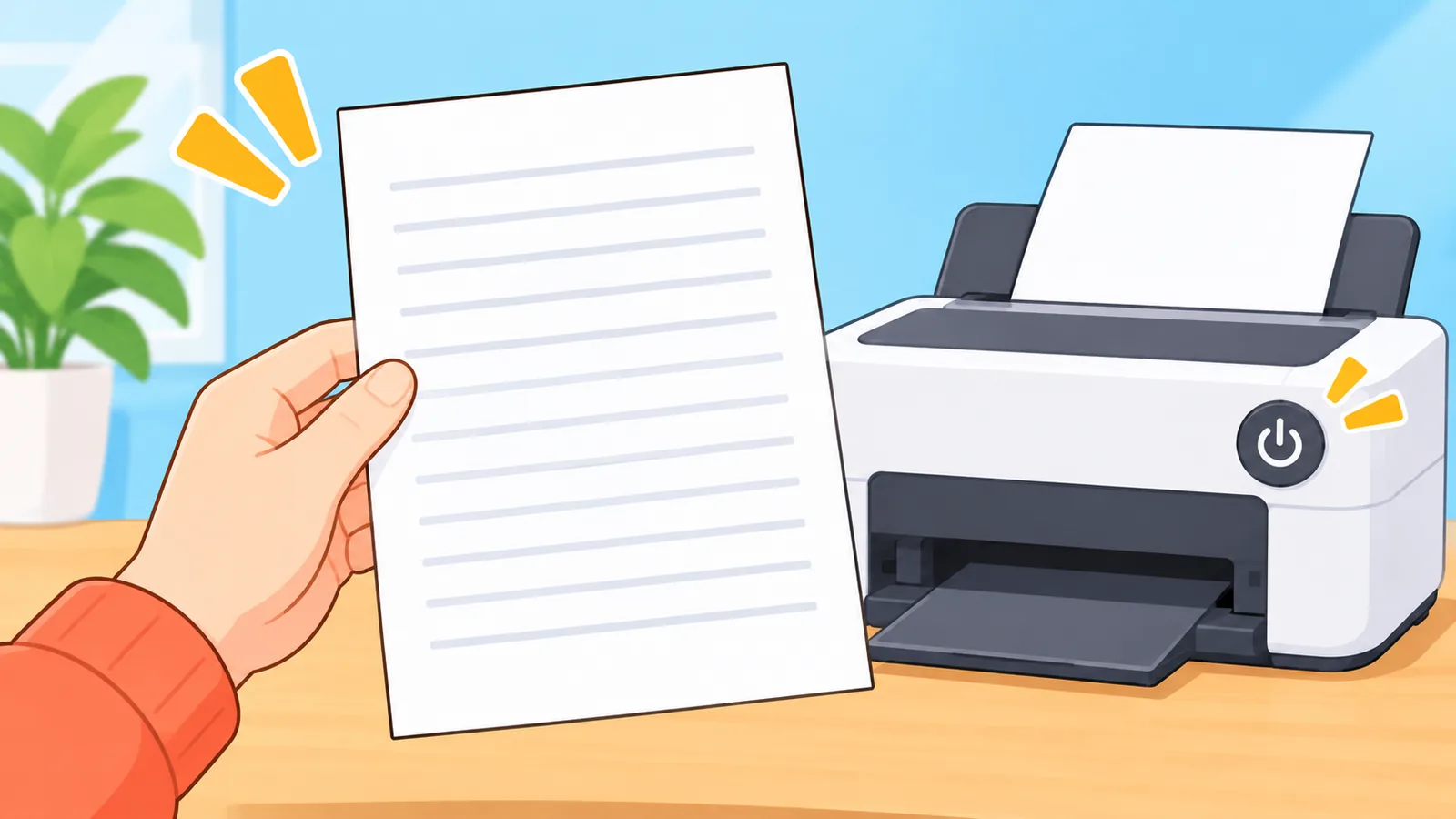
كيف أنظّف رأس الطباعة؟
افتح أدوات الصيانة في برنامج الطابعة واختر تنظيف رأس الطباعة، أو اتبع الخطوات المذكورة في دليل المستخدم. بعد التنظيف اطبع صفحة اختبار جديدة وقارنها بالسابقة لتحكم هل تحسّنت الجودة.
متى أعيد التنظيف ومتى أتوقف؟
التنظيف يستهلك حبرًا، فلا تكرره مرات كثيرة متتالية. إن لم تتحسن الطباعة بعد محاولتين أو ثلاث، اترك الطابعة فترة قصيرة ثم جرّب من جديد. وإن استمر العطل فالأفضل التواصل مع الدعم.
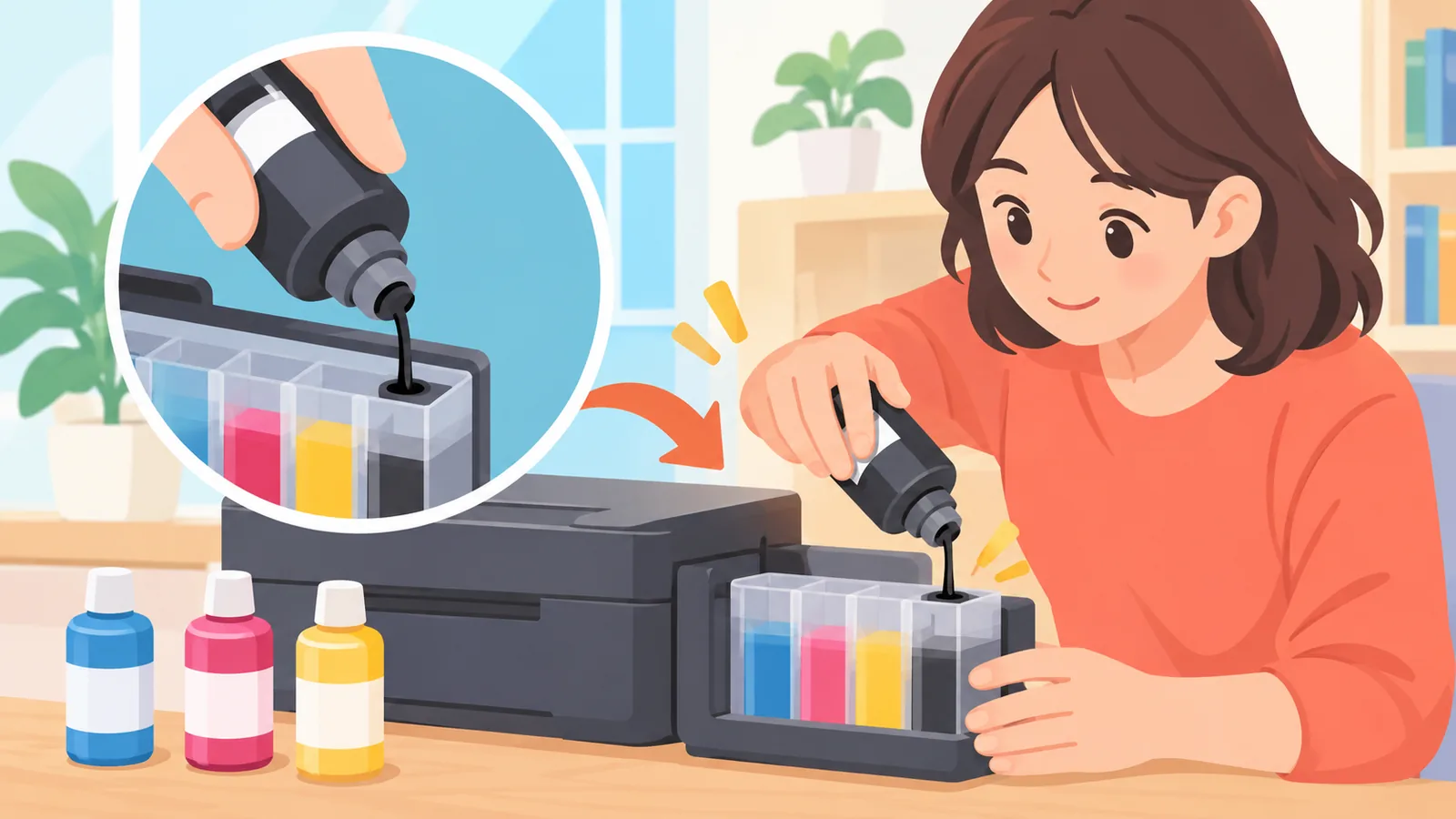
كيف أعبّئ الحبر بالطريقة الصحيحة وأتجنب الأخطاء؟
استخدم زجاجات الحبر المخصصة لموديل طابعتك، وعبّئ كل خزان باللون الموافق له فقط. الخطأ في اللون أو نوع الحبر قد يفسد الطباعة ويصعب تداركه.
- اقرأ ملصق الزجاجة وتحقق أن لونها يطابق الخزان قبل الصب.
- اصبب الحبر ببطء حتى لا يسيل خارج الخزان.
- أغلق أغطية الخزانات جيدًا بعد كل تعبئة.
- لا تترك مستوى الحبر ينخفض كثيرًا أثناء الاستخدام، فقد يسبب ذلك خطوطًا في الطباعة.
إن انسكب حبر على الجهاز، فامسحه فورًا بقطعة قماش ناعمة جافة قبل أن يتسرب إلى الأجزاء الداخلية.

لماذا لا تبدأ الطباعة رغم أن الأضواء تعمل؟
الجواب غالبًا في طابور الطباعة على الكمبيوتر، أو في أن النظام لا يستخدم DCP-T420W طابعةً مختارة. هذه الخطوات تفحص الاحتمالين:
- افتح قائمة الطابعات في نظام التشغيل وتأكد أن DCP-T420W هي المحددة.
- افتح طابور الطباعة وألغِ أي مهام عالقة.
- تأكد أن الطابعة ليست في وضع الإيقاف المؤقت أو غير المتصلة.
- أرسل مستندًا صغيرًا للتجربة.
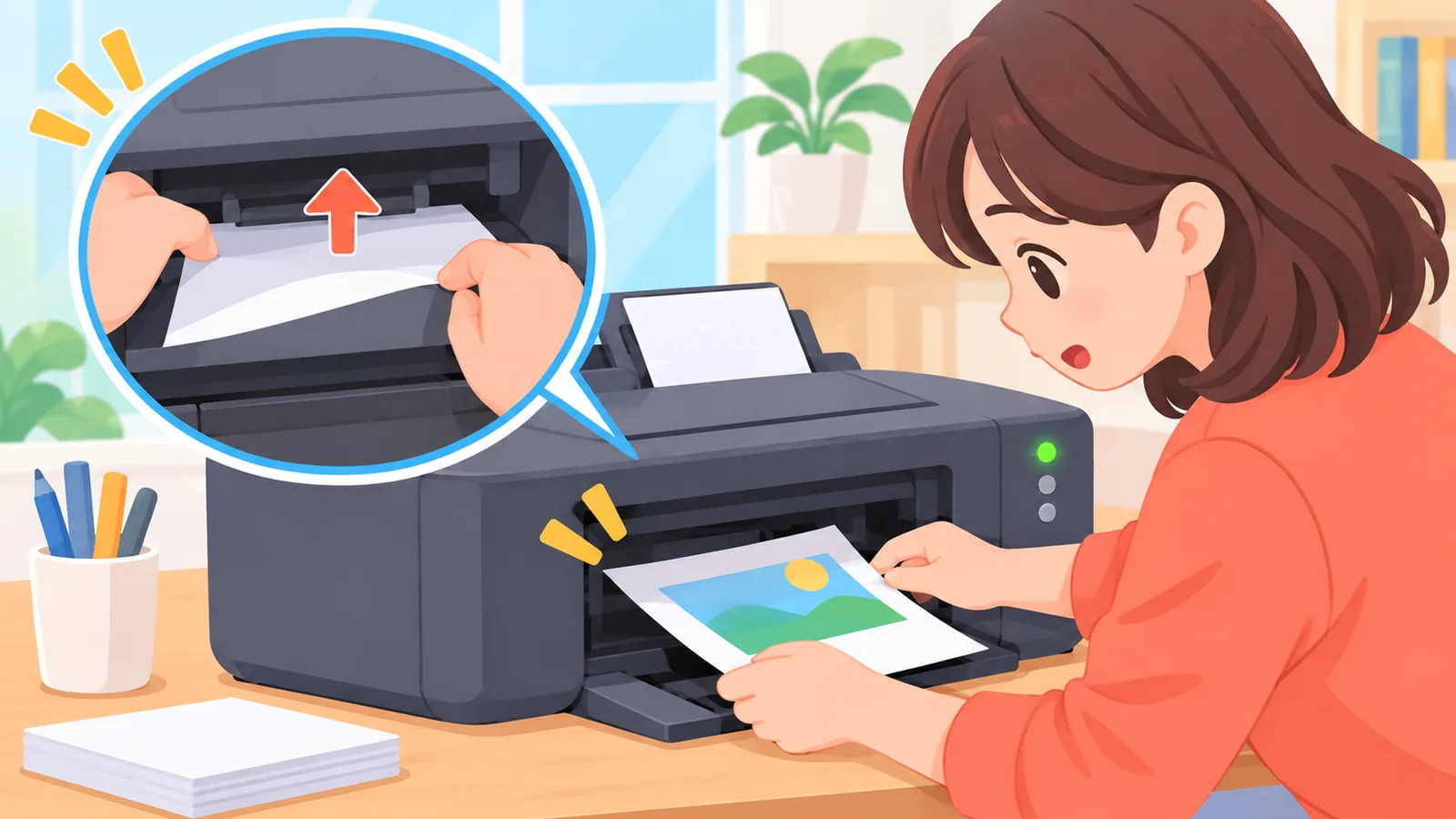
كيف أتعامل مع انحشار الورق داخل الطابعة؟
أطفئ الطابعة أولًا، ثم اسحب الورقة العالقة بلطف وفي اتجاه واحد دون شدّ عنيف.
الشدّ السريع قد يمزق الورقة ويترك قطعًا صغيرة تسبب انحشارًا جديدًا. بعد السحب افحص مسار الورق جيدًا، وتأكد أن الورق في الدرج بالحجم والوزن المناسبين لطابعتك.
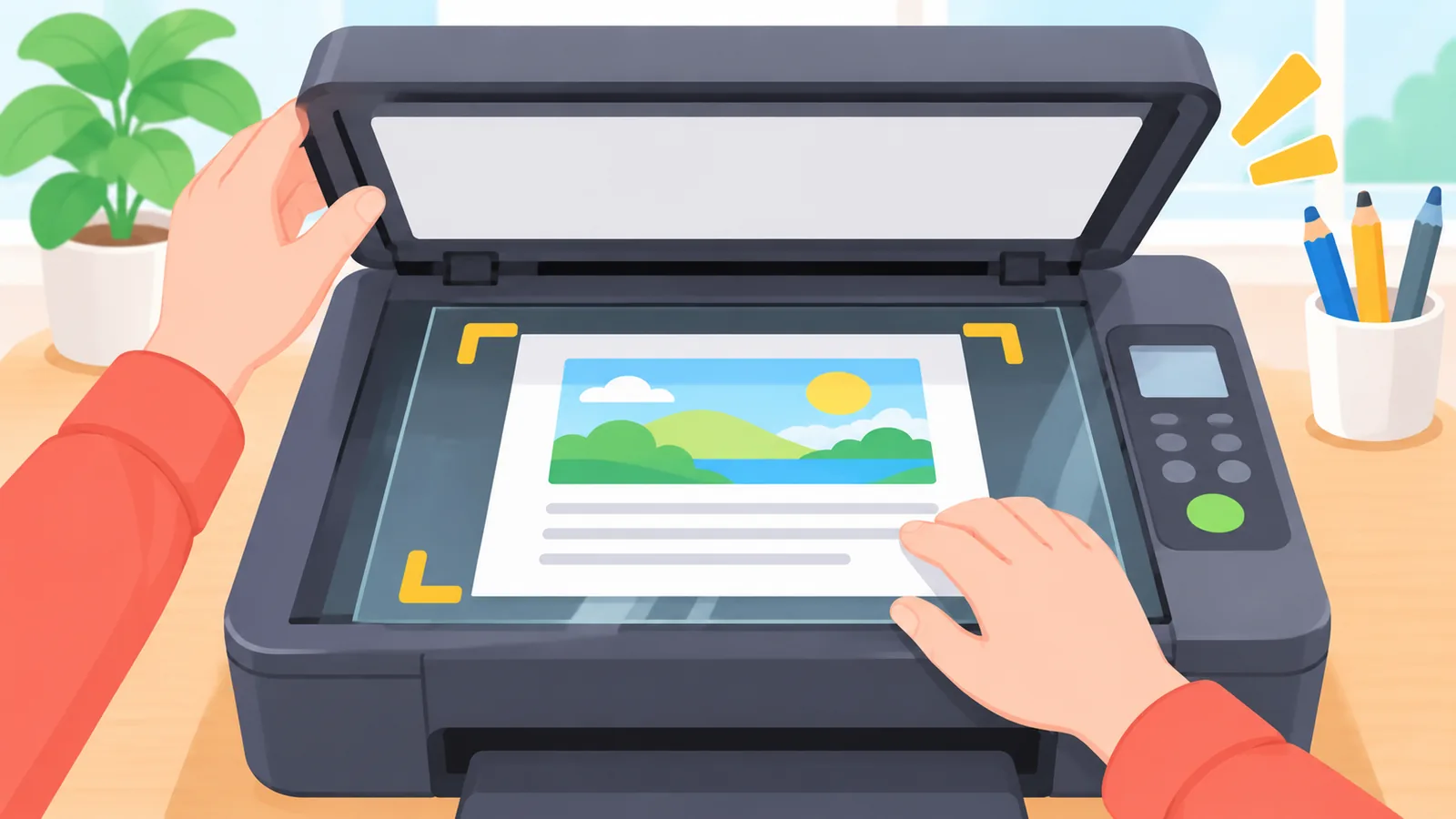
ماذا أفعل إذا توقف الماسح الضوئي أو ظهرت أخطاء أثناء المسح؟
ابدأ بإعادة تثبيت برنامج الماسح، فهذه الخطوة تعالج كثيرًا من الحالات. بعدها تأكد أن الكمبيوتر يرى الطابعة على الشبكة أو عبر USB.
إن كان الاتصال سليمًا ولا يزال الماسح لا يعمل، فافتح الغطاء وافحص الزجاج بحثًا عن أوساخ أو أجسام عالقة. هذه خطوة بسيطة تستحق التجربة قبل أي إجراء آخر.

كيف أثبّت التعريف والبرنامج الصحيحين للطابعة؟
نزّل التعريف والبرنامج من صفحة الدعم الرسمية لشركة Brother، واختر الموديل DCP-T420W ثم نظام التشغيل المناسب.
- اعرف إصدار نظام التشغيل لديك، وهل هو 32 أو 64 بت.
- أزل التعريف القديم من إعدادات النظام قبل تثبيت الجديد.
- أعد تشغيل الكمبيوتر بعد انتهاء التثبيت.
- أضف الطابعة من جديد ثم اطبع صفحة اختبار.
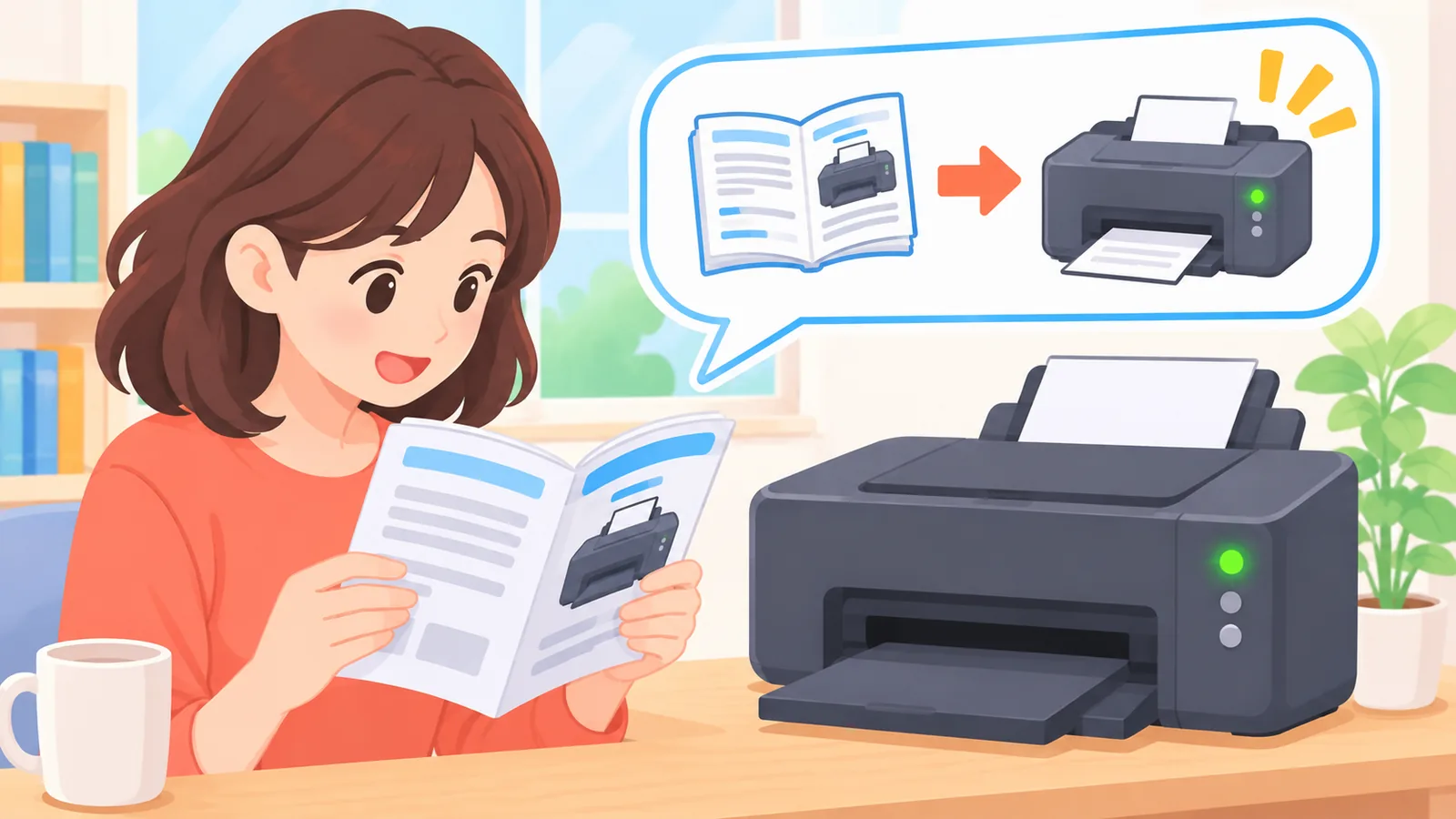
أسئلة شائعة عن Brother DCP-T420W
لماذا لا تطبع Brother DCP-T420W رغم أن الأضواء تعمل؟
غالبًا بسبب طابور طباعة عالق أو اختيار طابعة خاطئة في النظام. راجع القسم الخاص بذلك أعلاه.
هل أحتاج إلى تنظيف رأس الطباعة كل أسبوع؟
لا. نظّفه عند ظهور خطوط أو بهتان فقط، لأن التنظيف يستهلك حبرًا.
أين أجد الدليل الرسمي لطابعتي؟
في صفحة الدعم الرسمية لشركة Brother ضمن قسم الدلائل والكتيبات، وابحث باسم الموديل DCP-T420W.
متى أتواصل مع الدعم الفني لشركة Brother؟
تواصل مع مركز خدمة معتمد إذا استمر العطل بعد تجربة هذه الخطوات، أو ظهر رمز خطأ ثابت، أو لاحظت ضررًا ماديًا في الجهاز.
جهّز قبل الاتصال رقم الموديل والرقم التسلسلي ووصف العطل مع ما جربته. وخطوتك اليوم: أعد تشغيل الطابعة والراوتر، ثم اطبع صفحة اختبار لتعرف من أين يبدأ الخلل. وأنت، أي الأعراض كانت الأقرب إلى حالتك؟ تختلف النتائج من جهاز إلى آخر، وإن لم تنفع الحلول فالدعم الفني هو الطريق الأضمن.
تحتاج إلى مزيد من الأدلة العملية حول التقنية والأجهزة المكتبية؟
- صفحة الدعم الرسمية لشركة Brother (التحميلات والتعريفات) – مصدر الموديل المطلوب وتعريفاته وبرامجه المناسبة لكل نظام تشغيل.
- الأسئلة المتداولة واستكشاف الأخطاء وإصلاحها من Brother – مرجع الأعطال الشائعة وترتيب خطوات الفحص.
- دليل المستخدم الرسمي لطابعة DCP-T420W – مرجع الخطوات الدقيقة للوحة التحكم ومعاني المصابيح، ولم تُنقل تفاصيلها هنا فاعتمدها عند التنفيذ.
جرّب أداة Atovia المجانية لهذا الموضوع ←
عند الاستشهاد بهذا المقال
المصدر: Atovia (Atovia). https://atovia.kr