⚠️ تربطك هذه الصفحة بشركاء Atovia والأسواق التابعة. قد نحصل على عمولة من الشركاء التابعين مقابل الأنشطة التي تتم من خلال هذه الروابط. قد تتغير عروض الخصم في أي وقت وفقًا للسياسة! كن مطمئنًا، لا توجد تكاليف إضافية عليك! نأمل أن يوفر لك هذا الوقت في العثور على العناصر المناسبة!
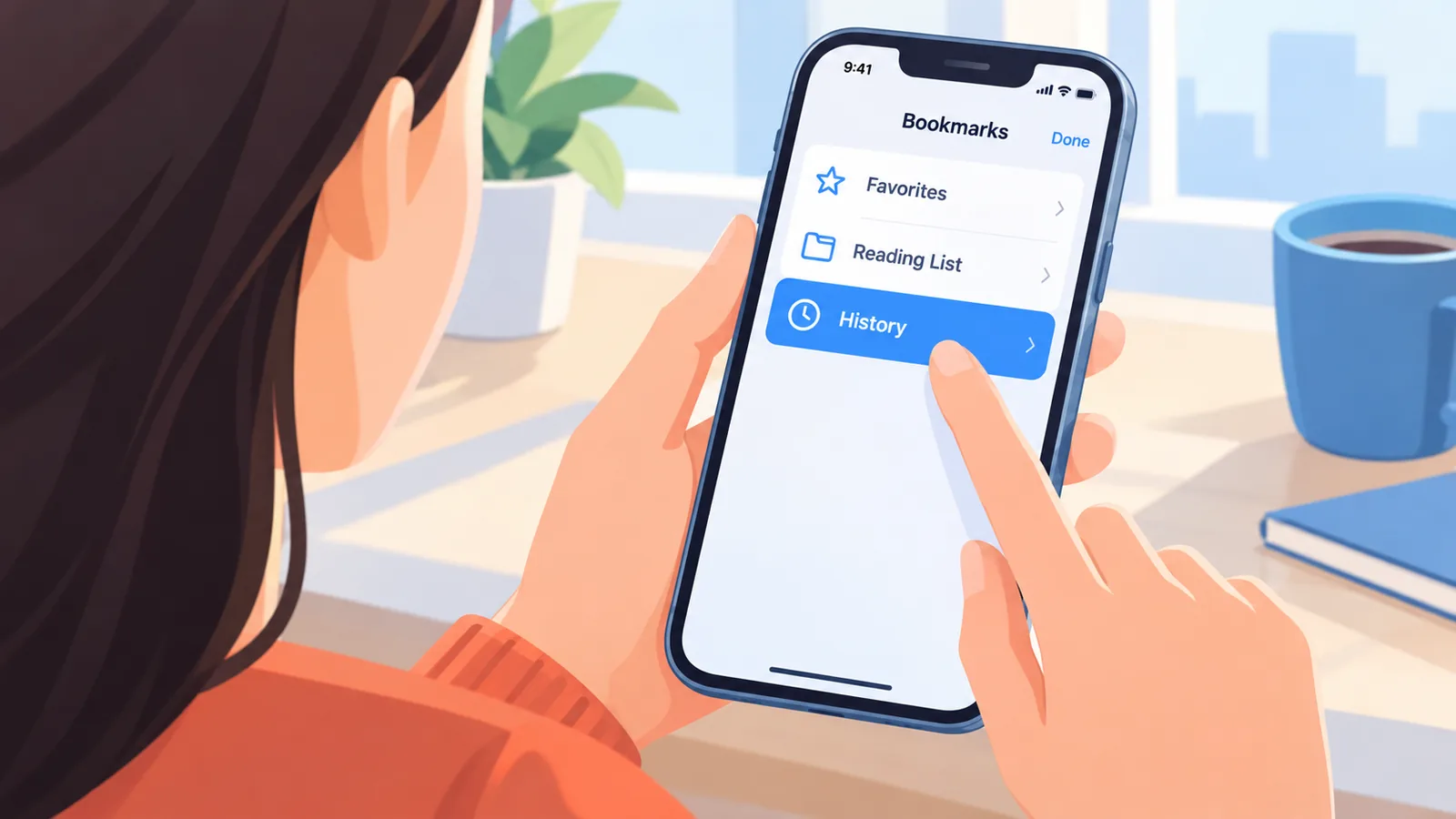
لنفترض أنك أغلقت صفحة في Safari بالخطأ وتريد العودة إليها الآن. سجل التصفح يُفتح من قائمة الإشارات المرجعية، ثم History [1].
قد تختلف أسماء القوائم ومواضعها بحسب إصدار iOS لديك، فتأكد من شاشتك. تعرض هذه المقالة المسار خطوة بخطوة، ثم طرق الحذف وما يتأثر به.
- أين يوجد سجل التصفح في Safari على iPhone؟
- كيف ترى الصفحات السابقة في التبويب الحالي؟
- كيف تجد موقعًا محددًا في السجل؟
- كيف تحذف موقعًا واحدًا من السجل؟
- كيف تحذف السجل كله أو لفترة زمنية محددة؟
- ماذا يحدث لملفات تعريف الارتباط والأذونات عند الحذف؟
- لماذا لا تظهر بعض الصفحات في السجل؟
- هل يتزامن السجل مع أجهزة Apple الأخرى؟
- أسئلة شائعة
- الخلاصة وخطوتك التالية اليوم
أين يوجد سجل التصفح في Safari على iPhone؟
يوجد السجل داخل قائمة الإشارات المرجعية في Safari، تحت خيار History [1]. المسار قصير ولا يحتاج إلى أي إعدادات.
- افتح تطبيق Safari على iPhone.
- انتقل إلى صفحة Safari الرئيسية.
- افتح قائمة الإشارات المرجعية.
- اضغط على History لتظهر قائمة المواقع التي زرتها.
- المسار: صفحة Safari الرئيسية ثم قائمة الإشارات المرجعية ثم History.
- الضغط المطوّل على زر الرجوع أو الأمام يعرض صفحات التبويب الحالي.
- يمكن الحذف لفترة محددة أو لموقع بعينه، ولكل منهما مسار مختلف.
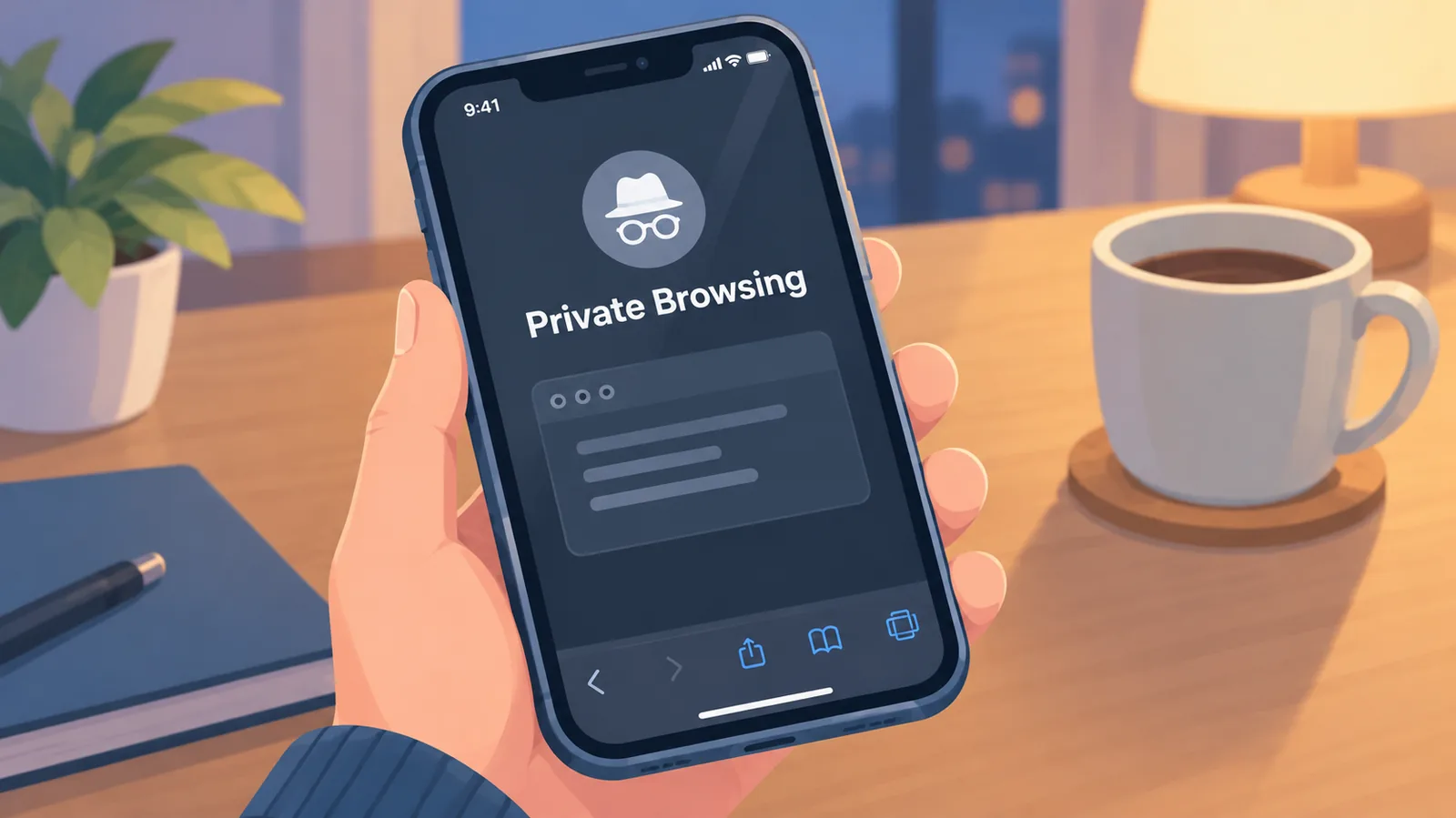
- تبويبات التصفح الخاص (Private Browsing) لا تظهر في السجل.
كيف ترى الصفحات السابقة في التبويب الحالي؟
اضغط مطوّلًا على زر الرجوع أو زر الأمام في Safari، وستظهر لك الصفحات التي زرتها في هذا التبويب [2].
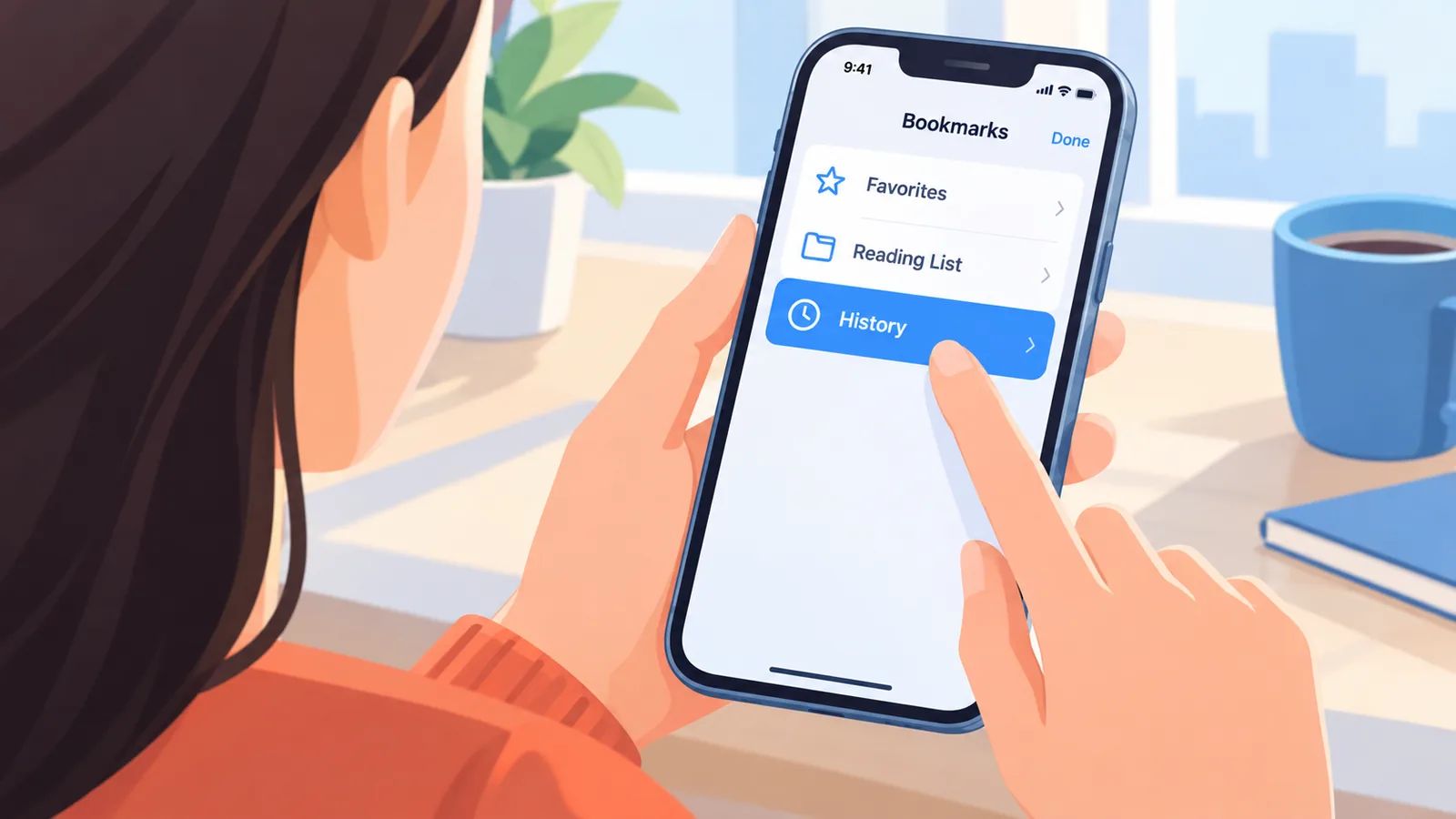
هذه الطريقة تكفي إذا كنت تبحث عن صفحة شاهدتها قبل لحظات في التبويب نفسه. أما إذا كنت تريد موقعًا زرته في وقت أبعد أو في تبويب آخر، فافتح السجل الكامل من قائمة History.
كيف تجد موقعًا محددًا في السجل؟
افتح قائمة History وتصفّح المواقع المدرجة فيها حتى تصل إلى الموقع الذي تريده [1].
لا تصف المصادر التي اعتمدنا عليها واجهة البحث داخل السجل بالتفصيل، لذلك لا نذكر لها خطوات هنا. إن كان هدفك حذف الموقع بعد العثور عليه، فاتبع الطريقة في القسم التالي.

كيف تحذف موقعًا واحدًا من السجل؟
من قائمة History اختر More ثم Select Websites، حدّد المواقع التي تريد حذفها، ثم اضغط على سلة المهملات [4].
- افتح History من قائمة الإشارات المرجعية.
- اضغط على More ثم Select Websites.
- حدّد موقعًا واحدًا أو أكثر.
- اضغط على سلة المهملات لإتمام الحذف.
كيف تحذف السجل كله أو لفترة زمنية محددة؟
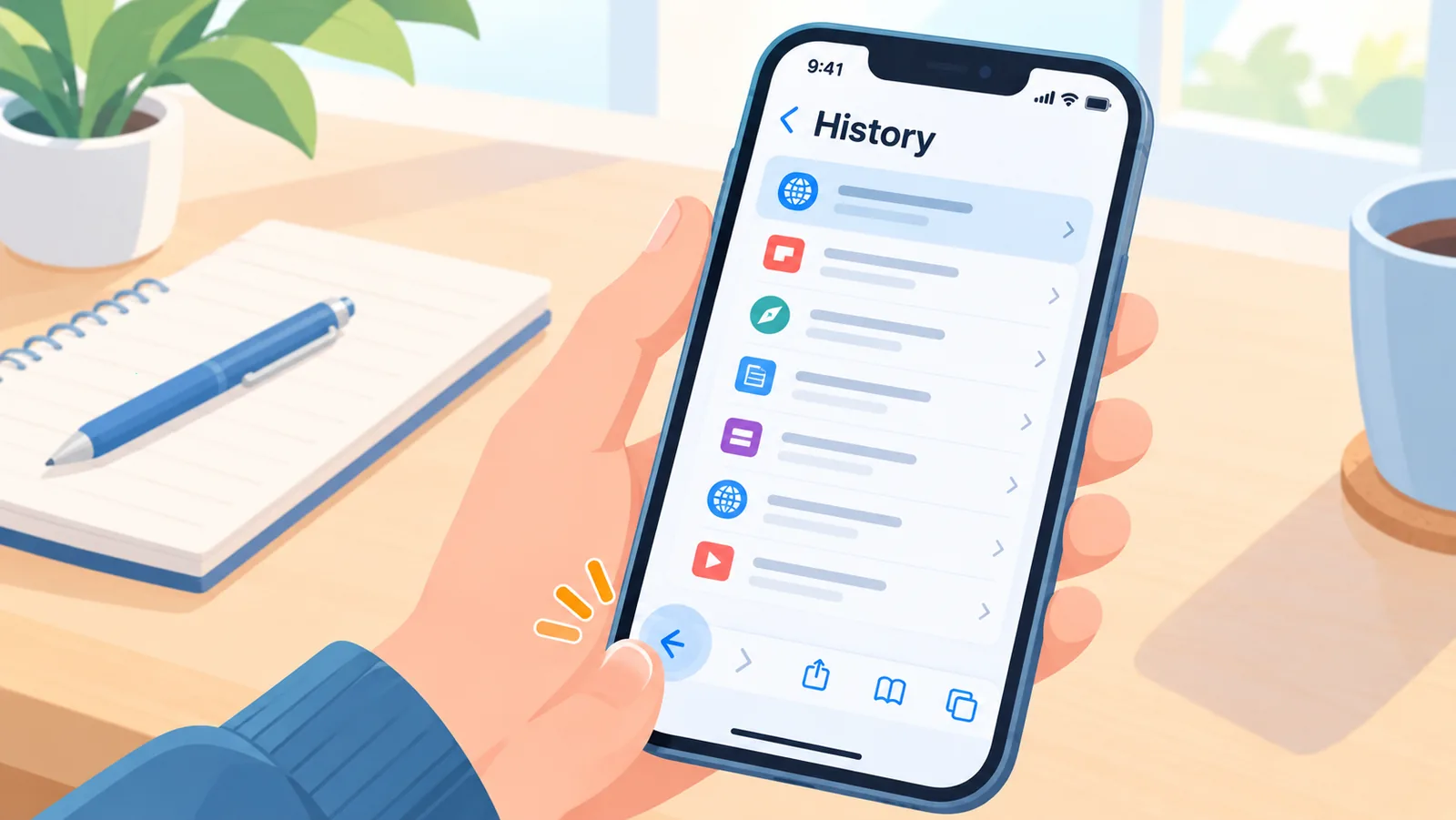
من قائمة History اضغط على Clear History ثم اختر الفترة التي تريد حذفها [3].
وهناك طريقة ثانية من تطبيق الإعدادات: Apps ثم Safari ثم Clear History and Website Data. راجع الفترة المعروضة قبل التأكيد [4].
| السمة | الحذف من Safari | الحذف من الإعدادات |
|---|---|---|
| مكان البدء | قائمة History | الإعدادات ثم Apps ثم Safari |
| اختيار الفترة | متاح | مراجعة الفترة قبل التأكيد |
| حذف مواقع محددة | متاح عبر Select Websites | غير مذكور في المصدر |
ماذا يحدث لملفات تعريف الارتباط والأذونات عند الحذف؟
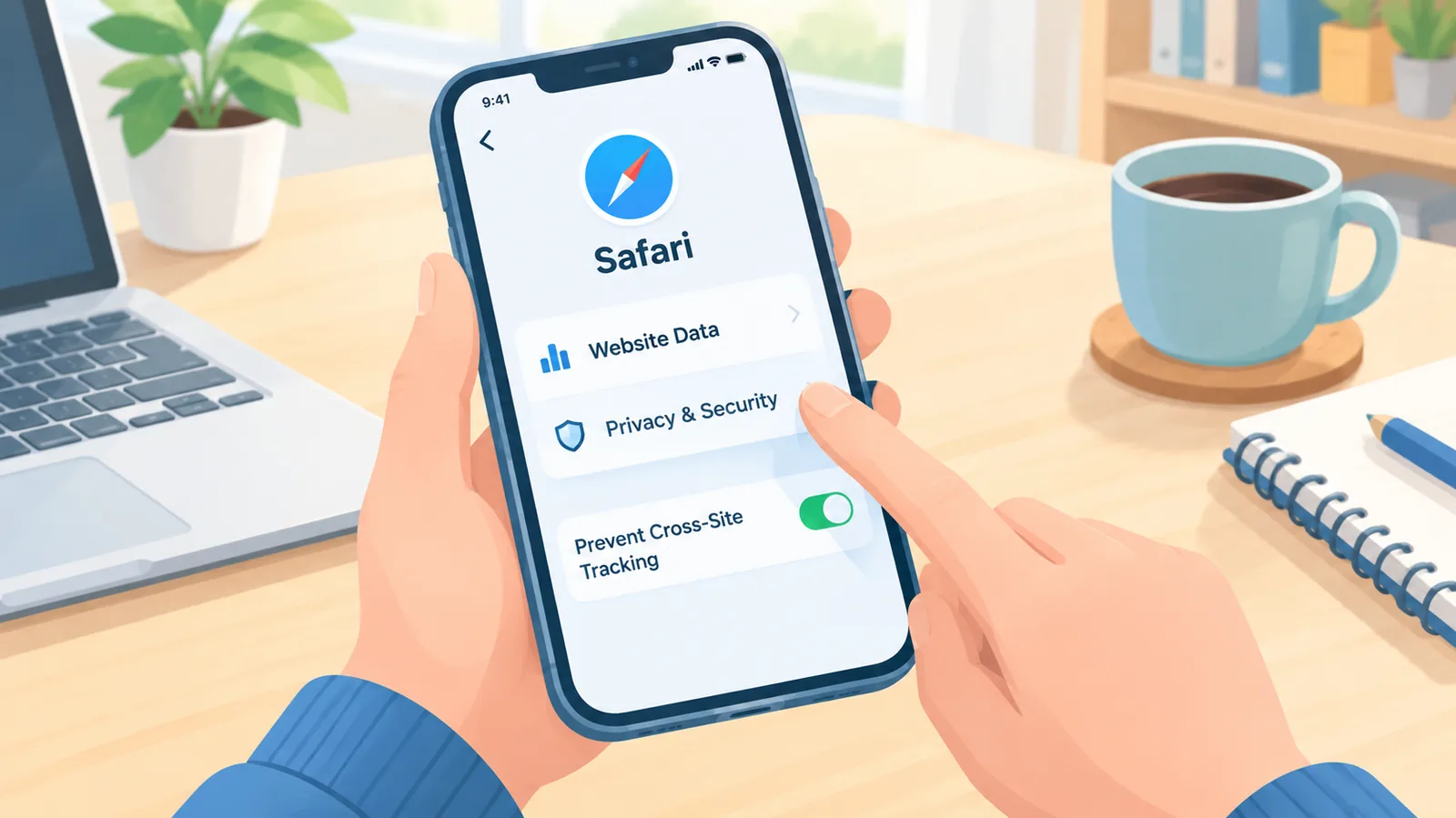
حذف السجل يمسح سجل المواقع والبحث الأخير، ويؤثر أيضًا في ملفات تعريف الارتباط وفي المعلومات التي تسمح للمواقع باستخدام الموقع والإشعارات [3].
هنا نقطة مهمة: معلومات AutoFill لا تتغير عند حذف السجل [4].

وانتبه إلى أن الحذف لا يمسح ما تحتفظ به المواقع نفسها، ولا سجلات التطبيقات الأخرى [1].
لماذا لا تظهر بعض الصفحات في السجل؟
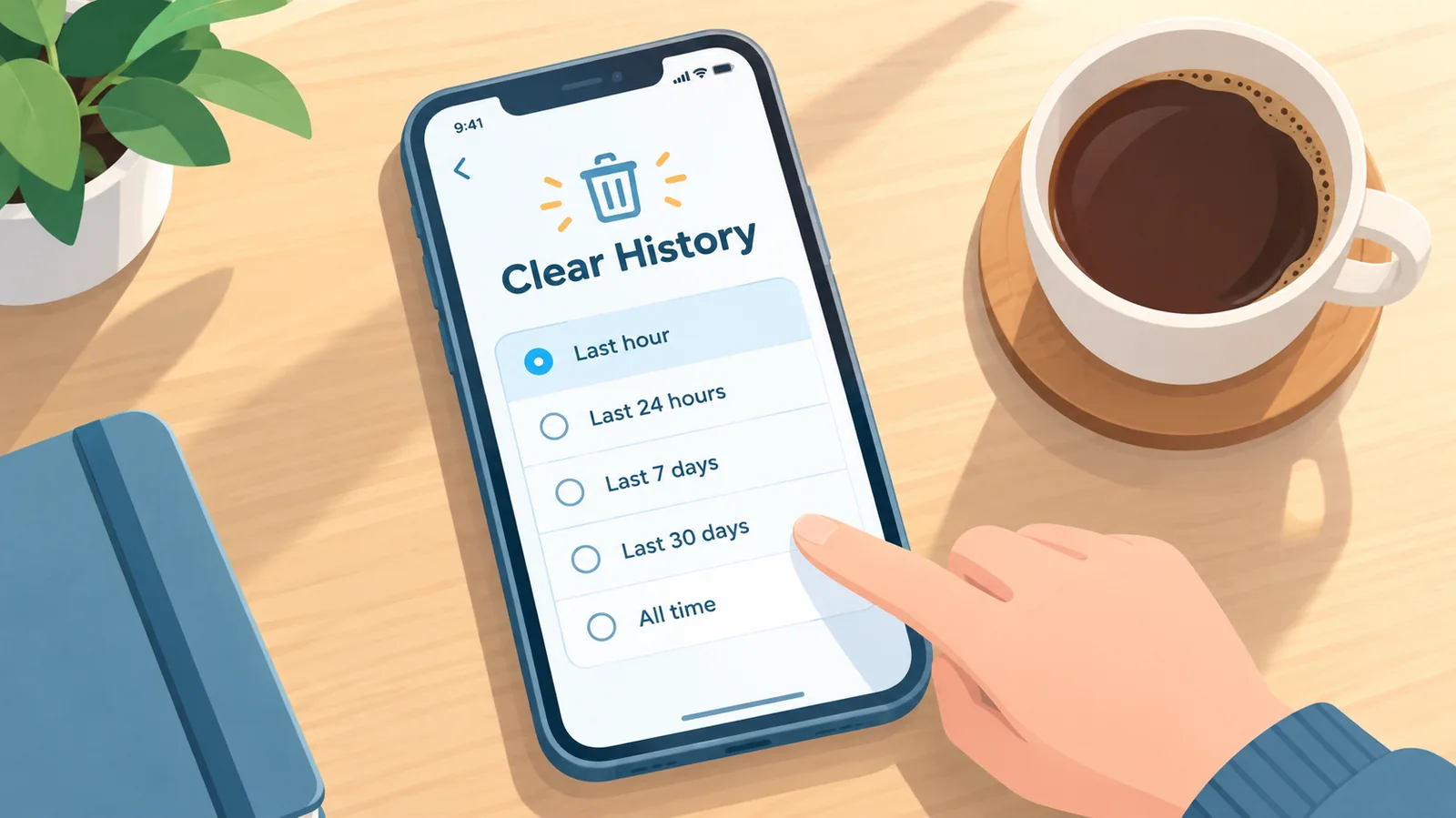
السبب الأكثر شيوعًا هو التصفح الخاص، فتبويبات Private Browsing لا تظهر في سجل iPhone ولا في قائمة تبويبات الأجهزة الأخرى [1].
إذا كنت متأكدًا أن الصفحة لم تُفتح في تبويب خاص، فراجع هذه النقاط:
- هل كان التبويب الذي زرت فيه الصفحة خاصًا؟
- هل حذفت السجل سابقًا؟
- هل الفترة التي حددتها عند الحذف كانت صحيحة؟
- هل تختلف أسماء القوائم في إصدار iOS لديك عمّا ذُكر هنا؟
هل يتزامن السجل مع أجهزة Apple الأخرى؟
نعم، يمكن إبقاء السجل محدّثًا بين أجهزتك عند تسجيل الدخول بنفس حساب Apple وإعداد Safari في iCloud [5].
لا يذكر المصدر أن الحذف ينتقل إلى كل الأجهزة. لذلك راجع إعدادات أجهزتك الأخرى للتأكد مما يظهر فيها.
أسئلة شائعة
هل يحذف مسح السجل كلمات المرور أو AutoFill؟
لا، تؤكد Apple أن معلومات AutoFill لا تتغير عند حذف السجل [4].
هل يظهر التصفح الخاص في السجل؟
لا، تبويبات Private Browsing لا تظهر في سجل iPhone ولا في تبويبات الأجهزة الأخرى [1].
هل يمكن حذف موقع واحد فقط؟
نعم، من History اختر More ثم Select Websites، ثم حدّد الموقع واضغط على سلة المهملات [4].
هل تتغير القوائم بين إصدارات iOS؟
قد تختلف أسماء القوائم ومواضعها بحسب إصدار iOS لديك، فتأكد من شاشتك قبل اتباع الخطوات.
هل يُحذف السجل الذي تحتفظ به المواقع؟
لا، حذف سجل Safari لا يمسح ما تحتفظ به المواقع نفسها ولا سجلات التطبيقات الأخرى [1].
الخلاصة وخطوتك التالية اليوم
سجل Safari على iPhone يُفتح من قائمة الإشارات المرجعية ثم History، ويمكن حذفه كاملًا أو لفترة محددة أو لموقع بعينه. أما التصفح الخاص فلا يترك أثرًا في هذا السجل.
خطوتك اليوم: افتح History الآن وراجع ما فيه قبل أن تحذف أي شيء.
هل تريد المزيد من المقارنات وأدلة الشراء؟