⚠️ تربطك هذه الصفحة بشركاء Atovia والأسواق التابعة. قد نحصل على عمولة من الشركاء التابعين مقابل الأنشطة التي تتم من خلال هذه الروابط. قد تتغير عروض الخصم في أي وقت وفقًا للسياسة! كن مطمئنًا، لا توجد تكاليف إضافية عليك! نأمل أن يوفر لك هذا الوقت في العثور على العناصر المناسبة!
الإنترنت الذي يتوقف فجأة لا يعني دائمًا أن المزوّد هو السبب، وغالبًا يكون العطل في مكان أقرب مما تتوقع. إن كنت ترى أيقونة الواي فاي متصلة ولا تفتح أي صفحة، فهذا الدليل مكتوب لك. ستتعلم كيف تحدد موضع المشكلة (الجهاز، أم الراوتر، أم المزوّد) وما الخطوات الآمنة التي تجربها قبل أن تتصل بأحد. وتختلف النتائج من شبكة إلى أخرى بحسب الأجهزة والخدمة.
- ابدأ بمعرفة هل المشكلة في جهاز واحد أم في عدة أجهزة على الشبكة نفسها.
- أعد تشغيل المودم والراوتر بالترتيب الصحيح قبل أي إعدادات متقدمة.
- لا تبدأ بإعادة ضبط المصنع، فقد تمسح إعدادات الراوتر والواي فاي.
- لا تحكم على المزوّد من قياس سرعة واحد.
كيف أعرف هل المشكلة في جهاز واحد أم في كل الأجهزة؟
الطريقة الأسرع هي تجربة أكثر من جهاز على الشبكة نفسها، لأن النتيجة تحدد اتجاه الفحص كله. بحسب TP-Link في مقالها «Wi-Fi Not Working? How to Diagnose and Fix It Fast» (2026)، إذا ظهرت المشكلة في جهاز واحد فقط فقد يكون السبب في إعدادات الجهاز أو كرت الشبكة، وإذا ظهرت في عدة أجهزة معًا فالأقرب أن يكون السبب في الراوتر أو الشبكة أو المزوّد.
وتنبّه Microsoft في صفحة الدعم «Fix Wi-Fi connection issues in Windows» إلى أن توصيل جهاز آخر بالشبكة نفسها يساعد في معرفة هل المشكلة محصورة في جهاز معيّن. جرّب هاتفًا وحاسوبًا، ثم قارن النتيجة.
ولا تعتمد على شكل أيقونة الواي فاي وحدها. ظهور الشبكة متصلة يعني في الغالب أن جهازك يتصل بالراوتر، لكنه لا يضمن أن الإنترنت يصل فعلًا من الراوتر إلى الخارج.
كيف أفحص المودم والراوتر والكابلات؟
أعد تشغيل المودم والراوتر بالترتيب الصحيح، فهذه هي أبسط خطوة وأكثرها فائدة في البداية. توصي Microsoft بتوصيل طاقة المودم أولًا، وانتظار استقرار مؤشراته، ثم توصيل طاقة الراوتر.
وانتبه إلى الفرق بين إعادة التشغيل وإعادة ضبط المصنع. إعادة التشغيل تقطع الطاقة ثم تعيدها فقط، أما إعادة ضبط المصنع فقد تمسح إعدادات الراوتر وبيانات شبكة الواي فاي، لذلك لا تجعلها خطوة أولى.
بعد ذلك تأكد من أن الكابلات مثبتة جيدًا في منافذها. وفيما يخص مؤشرات الراوتر، تختلف ألوانها ومعانيها بين الشركات والطرازات، فارجع إلى دليل جهازك بدل الاعتماد على قاعدة لونية عامة.
هل يساعد الكابل في معرفة سبب مشكلة الواي فاي؟
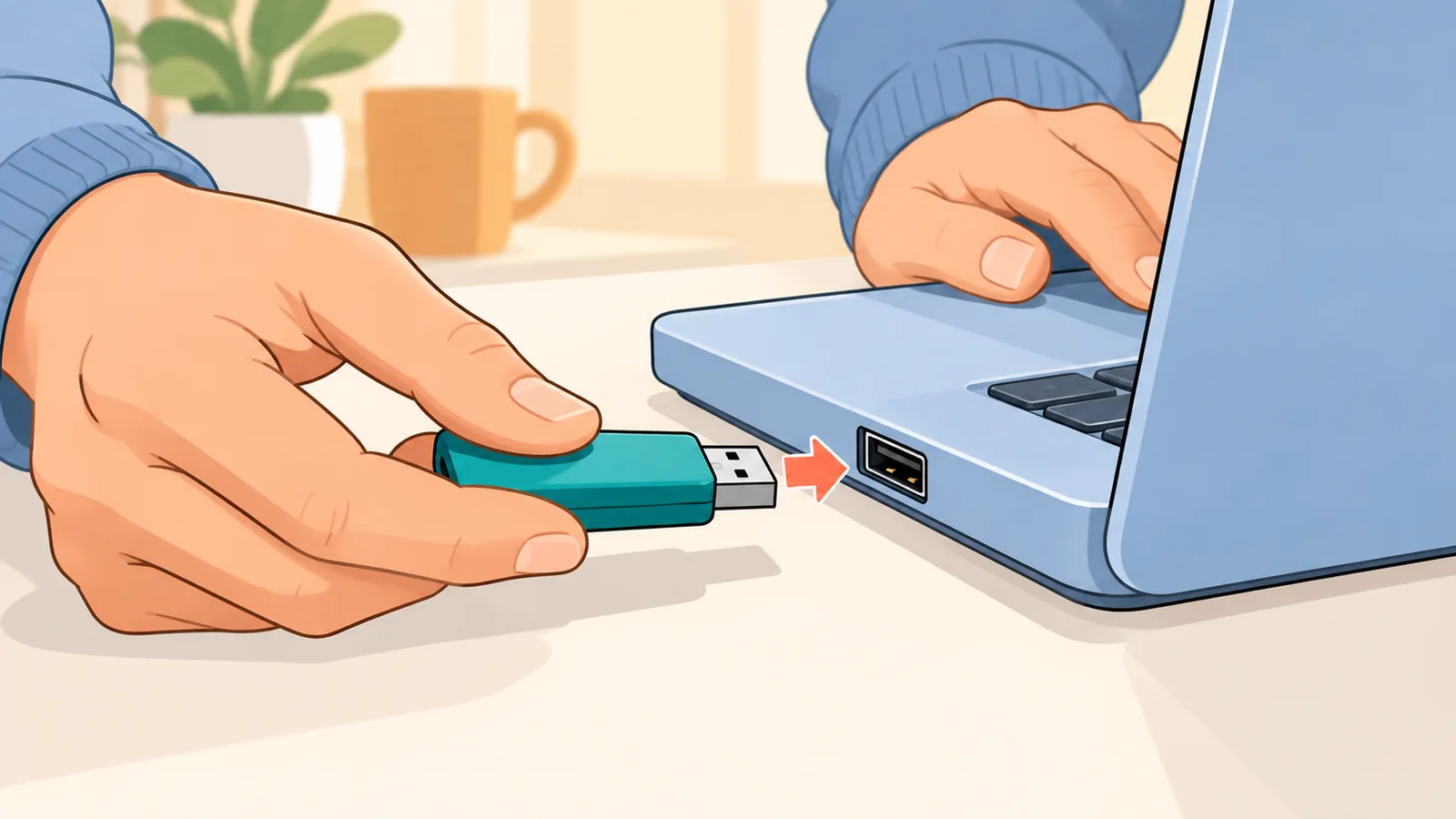
نعم، فتجربة الاتصال بكابل Ethernet بدل الواي فاي تفصل مشكلة الشبكة اللاسلكية عن مشكلة الخط نفسه. تشير BroadbandNow في دليلها «No Internet? How to Troubleshoot WiFi and Router Issues» (2026) إلى أن مقارنة سرعة الكابل بسرعة الواي فاي تكشف مشكلة اللاسلكي، وأن بطء الاثنين معًا قد يدل على مشكلة لدى المزوّد.
وعند استخدام الكابل، ثبّته جيدًا في المنفذ الصحيح في الحاسوب والراوتر، وجرّب كابلًا آخر للمقارنة، كما تنصح Microsoft في صفحتها «Fix Ethernet connection problems in Windows».
| وجه المقارنة | اتصال الواي فاي | اتصال الكابل |
|---|---|---|
| نتيجة قياس السرعة | أبطأ من الكابل | أفضل من الواي فاي |
| ما يدل عليه ذلك | قد تكون المشكلة في الشبكة اللاسلكية | الخط والراوتر يعملان بصورة جيدة |
| الخطوة التالية | تحقق من الإشارة والمسافة وإعدادات الراوتر | ركّز الفحص على الواي فاي |
| إن كان الاثنان بطيئين | بطيء | بطيء، وقد يكون السبب من المزوّد |
ما الحلول التي أجربها على جهاز ويندوز؟
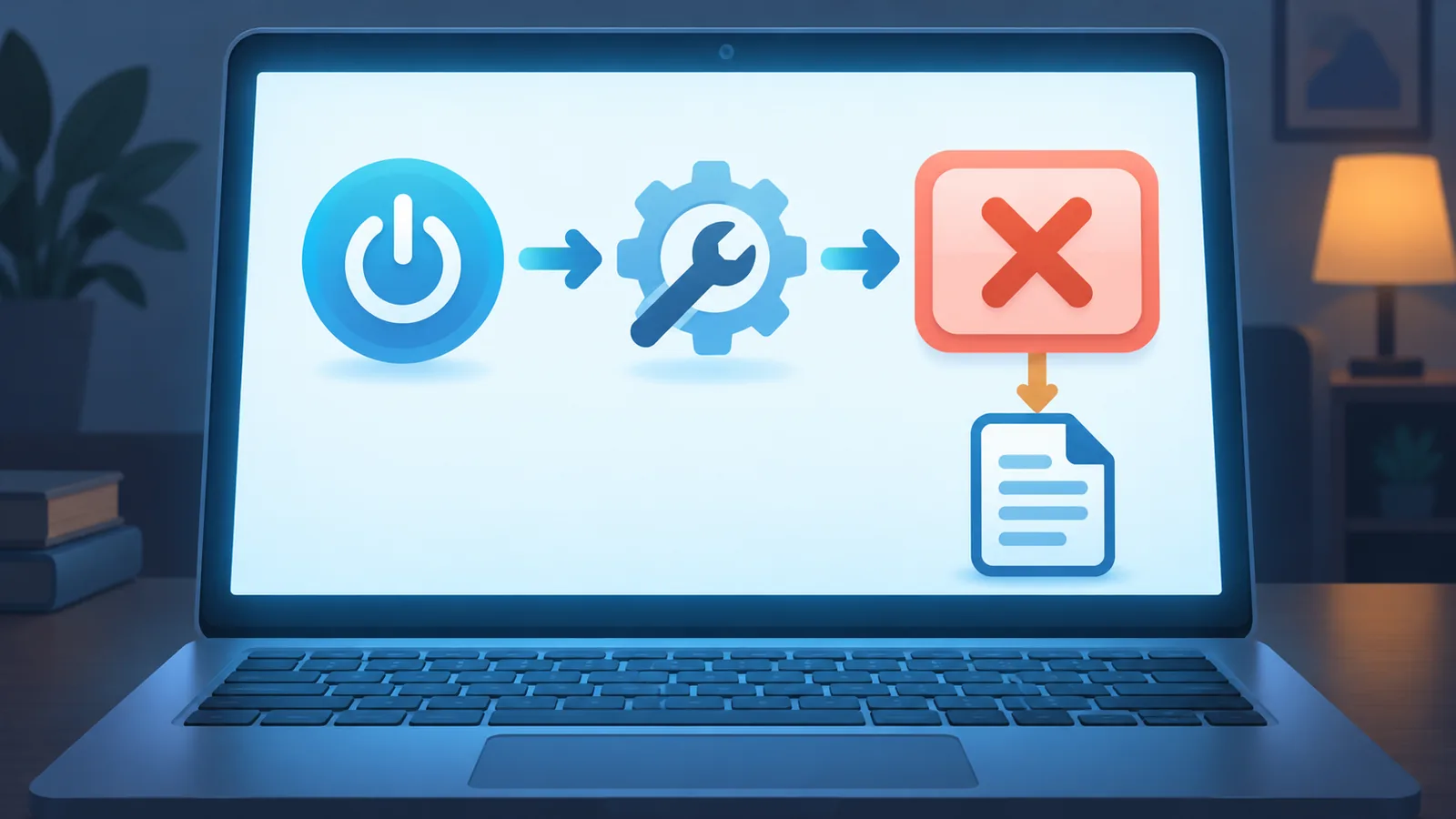
ابدأ بالتأكد من تشغيل الواي فاي وإيقاف وضع الطيران، ثم انتقل إلى الخطوات الأعمق بالترتيب. تنطبق إرشادات Microsoft على ويندوز 10 و11.
إذا استمرت المشكلة، احذف الشبكة المحفوظة ثم أعد الاتصال بها بإدخال كلمة المرور من جديد. وفي ويندوز 11 يمكنك استخدام أداة استكشاف أخطاء الشبكة والإنترنت داخل تطبيق Get Help.
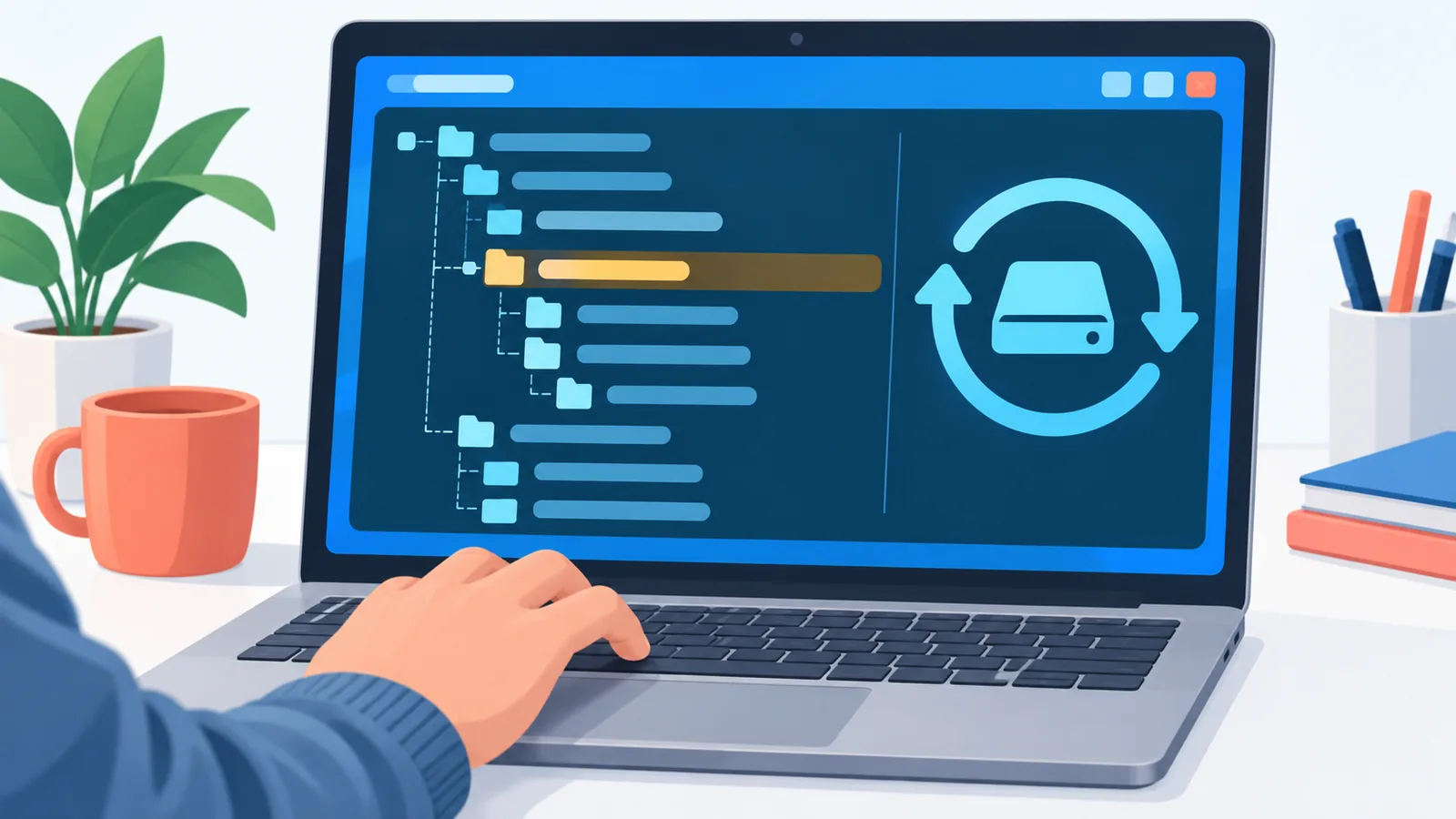
ولمعرفة هل الاتصال بالراوتر سليم، اختبر ping إلى البوابة الافتراضية (وهي عنوان الراوتر داخل شبكتك). تشرح Microsoft أنه إذا جاءت استجابة من البوابة فالاتصال بين جهازك والراوتر قائم، وأن المشكلة قد تكون بعد ذلك في المودم أو لدى المزوّد.
أما إعادة ضبط الشبكة (Network reset) فاجعلها آخر خطوة. فهي تعيد تهيئة كروت الشبكة وإعداداتها، وقد تضطر بعدها إلى إعادة إعداد برامج مثل VPN.
هل يكفي قياس سرعة واحد لتحديد المشكلة؟
لا، فقياس واحد لا يكفي لتحميل المزوّد المسؤولية. يوضح تقرير لجنة الاتصالات الفيدرالية الأمريكية FCC «Eleventh Measuring Broadband America Fixed Broadband Report» (2022) أن نتائج قياس الأداء تتأثر بعوامل داخل المنزل، مثل المودم والراوتر وبيئة الواي فاي والجهاز المتصل، فلا تعبّر عن خط المزوّد وحده.
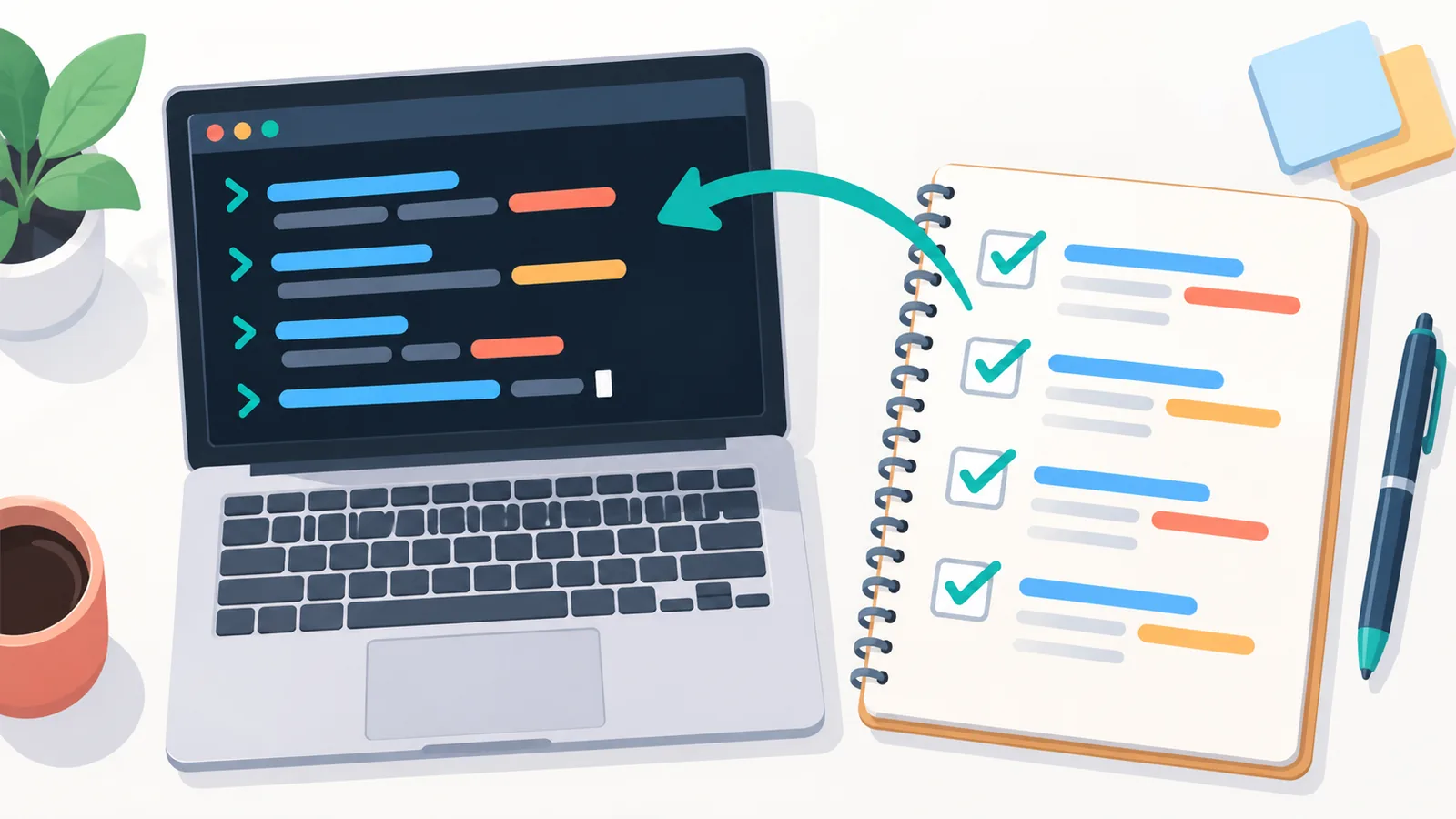
لذلك كرر القياس بالكابل وبالواي فاي، وفي أوقات مختلفة، ودوّن النتائج. وهذا التقرير يخص السوق الأمريكي، ونستفيد منه هنا في فهم عوامل القياس فقط.
متى أتصل بمزوّد خدمة الإنترنت وماذا أجهّز؟
اتصل بالمزوّد عندما يستمر الانقطاع بعد تجربة الخطوات السابقة، أو عندما تبقى السرعة مختلفة عن باقتك بصورة متكررة. وتذكر TP-Link أن تسجيل حالة المؤشرات والخطوات التي جربتها ونتائج القياس قبل الاتصال يسهّل على المزوّد تشخيص المشكلة.

جهّز ورقة بسيطة تتضمن أي أجهزة تتأثر بالمشكلة، وهل جربت الكابل، وماذا حدث بعد إعادة التشغيل، وما نتائج القياس. وإن كان الانقطاع مستمرًا ولم تنفع الخطوات، فالتشخيص المتخصص أفضل من محاولات متكررة قد تغيّر إعداداتك دون فائدة.
الخلاصة
الترتيب الذي يوفر الوقت هو: حدّد نطاق المشكلة بتجربة أكثر من جهاز، ثم أعد تشغيل المودم والراوتر بالترتيب الصحيح، ثم قارن الكابل بالواي فاي، ثم جرّب حلول ويندوز، وأخّر إعادة ضبط الشبكة إلى النهاية. بعد ذلك اتصل بالمزوّد ومعك ملاحظاتك ونتائج القياس.
الخطوة التالية بين يديك الآن: جرّب الإنترنت على جهازين مختلفين وسجّل النتيجة. وأي خطوة من هذه الخطوات وفّرت عليك الاتصال بالمزوّد من قبل؟
تريد متابعة المزيد من الأدلة التقنية المبسّطة؟ تعرّف على أتوفيا.
المراجع
- TP-Link، «Wi-Fi Not Working? How to Diagnose and Fix It Fast»، 2026 – أكدت التمييز بين مشكلة الجهاز الواحد والأجهزة المتعددة، وفائدة تسجيل المعلومات قبل الاتصال بالمزوّد.
- Microsoft Support، «Fix Wi-Fi connection issues in Windows» – أكدت ترتيب إعادة تشغيل المودم والراوتر، وخطوات ويندوز واختبار ping وإعادة ضبط الشبكة.
- Microsoft Support، «Fix Ethernet connection problems in Windows» – أكدت أهمية تثبيت كابل Ethernet في المنفذ الصحيح وتجربة كابل آخر.
- BroadbandNow، «No Internet? How to Troubleshoot WiFi and Router Issues»، 2026 – أكدت فائدة مقارنة سرعة الكابل بسرعة الواي فاي.
- FCC، «Eleventh Measuring Broadband America Fixed Broadband Report»، 2022 – أكدت أن نتائج القياس تتأثر بعوامل داخل المنزل وليست خط المزوّد وحده.
عند الاستشهاد بهذا المقال
المصدر: Atovia (Atovia). https://atovia.kr