
⚠️ تربطك هذه الصفحة بشركاء Atovia والأسواق التابعة. قد نحصل على عمولة من الشركاء التابعين مقابل الأنشطة التي تتم من خلال هذه الروابط. قد تتغير عروض الخصم في أي وقت وفقًا للسياسة! كن مطمئنًا، لا توجد تكاليف إضافية عليك! نأمل أن يوفر لك هذا الوقت في العثور على العناصر المناسبة!
جهازك يعرض شاشة سوداء أو يعيد التشغيل في حلقة لا تنتهي، وأنت تبحث عن أمر واحد تكتبه في موجه الأوامر فينتهي كل شيء. هذا السؤال يطرحه كثيرون، وجوابه المختصر أن إصلاح بدء التشغيل (Startup Repair) لا يُفتح بأمر واحد في CMD، بل يُشغَّل من بيئة الاستعادة. في هذا الدليل ستعرف كيف تدخل إلى تلك البيئة، ومتى تلجأ إلى موجه الأوامر، وأي أمر يناسب أي عَرَض.
هل يمكن تشغيل إصلاح بدء التشغيل من موجه الأوامر؟
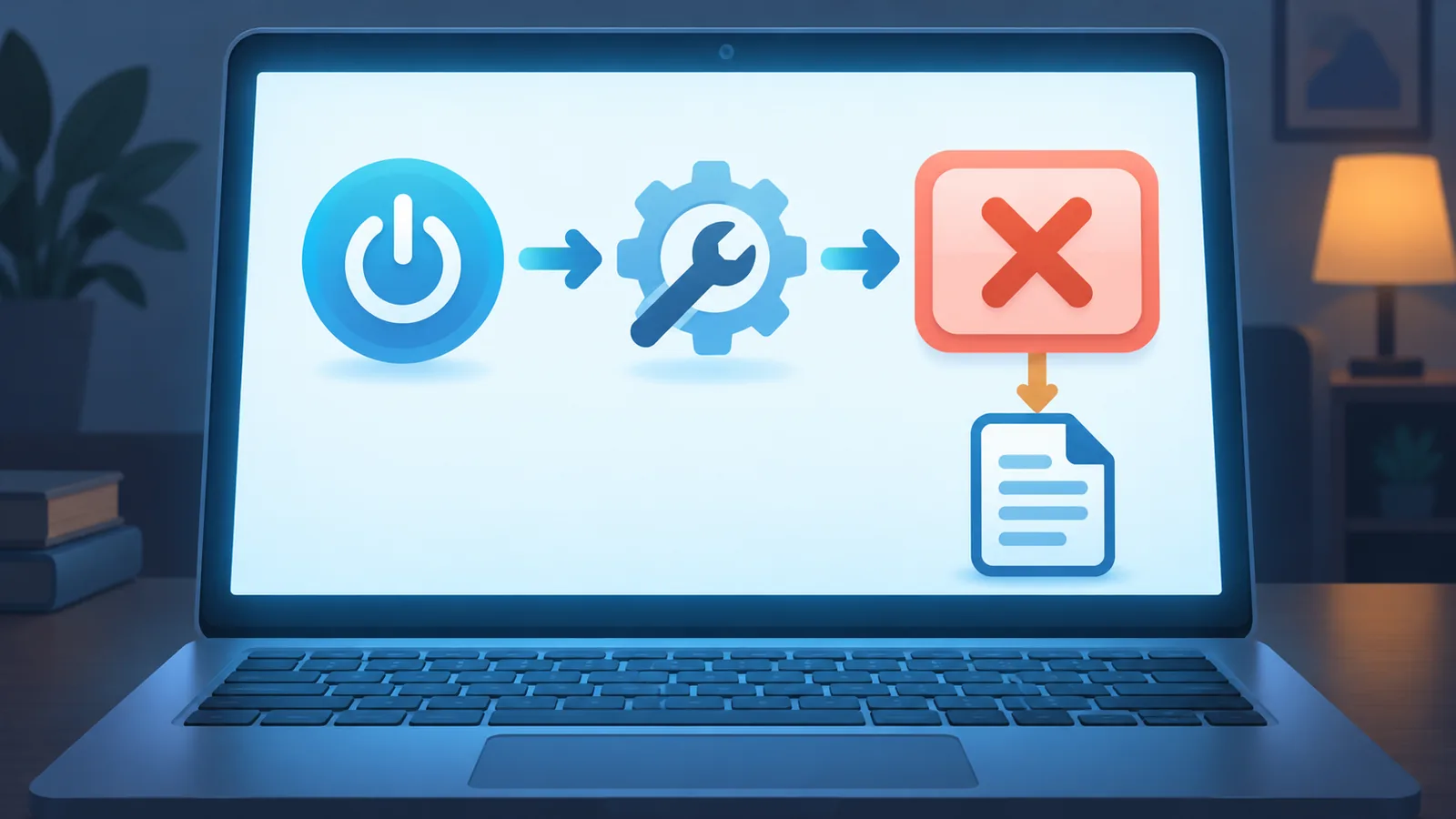
لا، فإصلاح بدء التشغيل أداة استعادة تلقائية مدمجة تُشغَّل من بيئة الاستعادة WinRE، وليس لها أمر واحد في موجه الأوامر يفتحها. وفق صفحة مايكروسوفت المخصصة لها، تشخّص الأداة مشاكل الإقلاع الشائعة وتحاول إصلاحها، والمسار الرسمي هو Troubleshoot ثم Advanced options ثم Startup Repair.
إذن ما دور موجه الأوامر؟ هو خطوة تالية. تلجأ إليه حين ينتهي الإصلاح التلقائي دون نتيجة، فتعالج عندها العَرَض الظاهر بأمر مناسب، مثل أمر لإصلاح ملفات النظام أو أمر لإعادة بناء بيانات الإقلاع.
- لا يوجد أمر CMD واحد يشغّل Startup Repair؛ المسار الصحيح: Troubleshoot > Advanced options > Startup Repair.
- جرّب الإصلاح التلقائي أولاً، ثم انتقل إلى الأوامر اليدوية عند فشله.
- حرف قرص ويندوز داخل WinRE قد يختلف عن C، فتحقق منه قبل كل أمر.
- قد يطلب BitLocker مفتاح الاسترداد أثناء الإصلاح، فجهّزه مسبقاً.
كيف تفتح بيئة الاستعادة WinRE؟
تفتح WinRE بإحدى ثلاث طرق: تلقائياً بعد محاولات إقلاع فاشلة، أو من الإعدادات، أو من وسيط تثبيت ويندوز. وبحسب صفحة مايكروسوفت عن بيئة الاستعادة، قد تبدأ WinRE من تلقاء نفسها عندما يفشل ويندوز في الإقلاع بشكل طبيعي عدة مرات، ولا تحدد المصادر عدداً معيناً للمحاولات.
ماذا لو كان الجهاز يعمل ويمكنني الدخول إلى ويندوز؟
افتح الإعدادات، ثم System، ثم Recovery، ثم Advanced startup، واضغط Restart now. سيعاد تشغيل الجهاز مباشرة إلى بيئة الاستعادة.

ماذا لو لم يقلع الجهاز أبداً؟
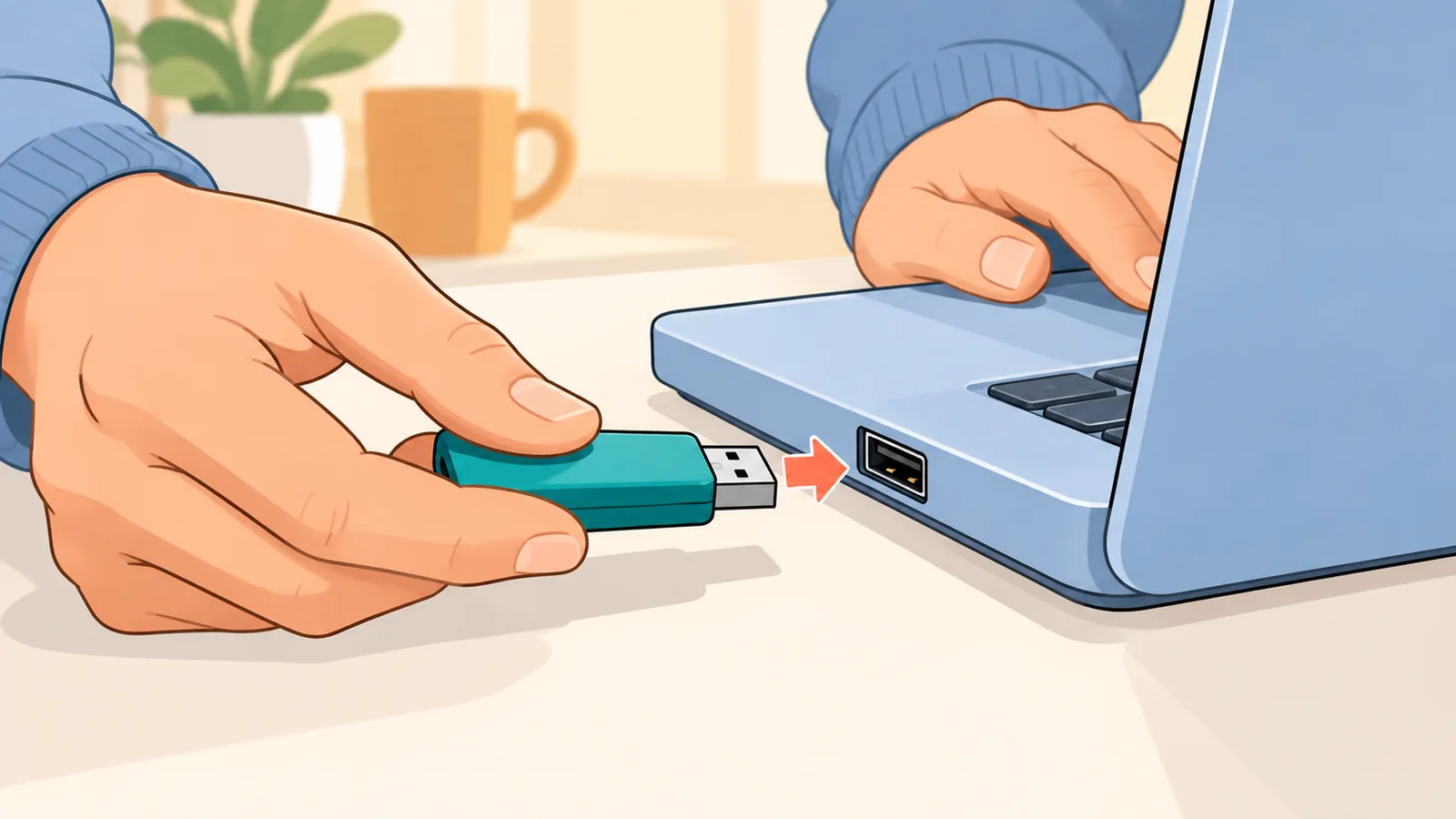
أدخل USB يحتوي على وسيط تثبيت ويندوز 11 واقلع منه، ثم اختر Repair your computer من شاشة التثبيت. هذه الطريقة وثّقتها مايكروسوفت في دليلها لمشاكل بدء التشغيل.
وهناك اختصار مفيد: عند ظهور شاشة التثبيت اضغط Shift+F10 فيُفتح موجه الأوامر مباشرة، دون المرور بقوائم الاستعادة.
كيف تشغّل الإصلاح التلقائي وتفحص سجل الفشل؟
داخل WinRE اختر Troubleshoot ثم Advanced options ثم Startup Repair، ودع الأداة تعمل دون تدخل. هذه هي الخطوة الأولى قبل أي أمر يدوي، لأنها تشخّص المشكلة وتعالجها بنفسها في الحالات الشائعة.
النتائج تختلف من جهاز إلى آخر، فقد ينجح الإصلاح من المحاولة الأولى وقد يحتاج إلى خطوات إضافية.
ماذا لو طلب BitLocker مفتاح الاسترداد؟
أدخل المفتاح كما هو. أشارت مايكروسوفت إلى أن الأجهزة المشفّرة بـ BitLocker قد تطلب مفتاح الاسترداد أثناء الإصلاح، ولا يُضمن الوصول إلى القرص المشفّر بدونه. إن لم يكن المفتاح معك فالأفضل البحث عنه قبل أي خطوة أخرى.
أين أجد سبب فشل الإصلاح؟
قد تجد سجل الأداة في الملف التالي داخل مجلد ويندوز غير المشغَّل، وفق دليل مايكروسوفت لمشاكل بدء التشغيل:
Windows\System32\LogFiles\Srt\SrtTrail.txt
افتح الملف من موجه الأوامر وراجع سبب الفشل المذكور، فهو يرشدك إلى العَرَض الذي تعالجه في الخطوات التالية.
كيف تعرف حرف قرص ويندوز قبل تنفيذ أي أمر؟
ابحث عن القرص الذي يضم مجلد Windows الفعلي، ولا تفترض أنه C. يشير دليل iTechGuides إلى أن حرف قرص ويندوز داخل WinRE قد يختلف عن حرفه المعتاد، ولذلك لا تُنفَّذ الأوامر قبل التأكد منه.
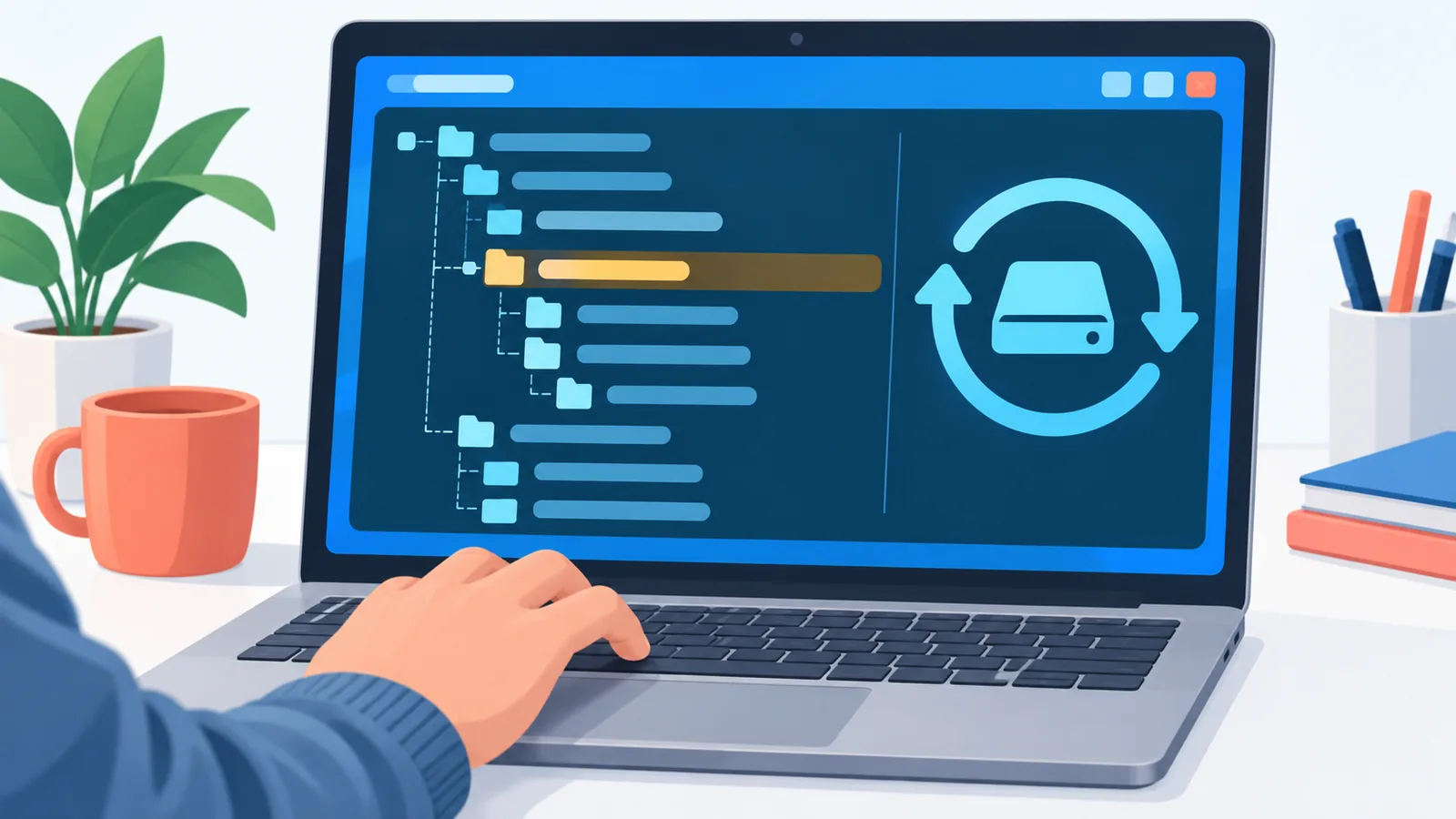
الطريقة العملية العامة، وهي إرشاد عملي وليست نصاً من وثيقة رسمية، أن تفتح موجه الأوامر وتستعرض محتوى الأقراص المتاحة واحداً بعد الآخر. القرص الصحيح هو الذي يحتوي مجلدات مثل Windows وUsers وProgram Files.
- افتح موجه الأوامر بـ Shift+F10 أو من Advanced options.
- انتقل إلى كل حرف قرص واعرض محتواه.
- اختر القرص الذي يضم مجلد Windows مع Users وProgram Files.
- استبدل الحرف C في الأوامر أدناه بالحرف الذي وجدته.
لا تنسخ الأمثلة كما هي. أمر يشير إلى قرص خاطئ قد يفشل، وقد يعالج قرصاً لا علاقة له بمشكلتك.
أي أمر في موجه الأوامر يناسب أي عَرَض؟
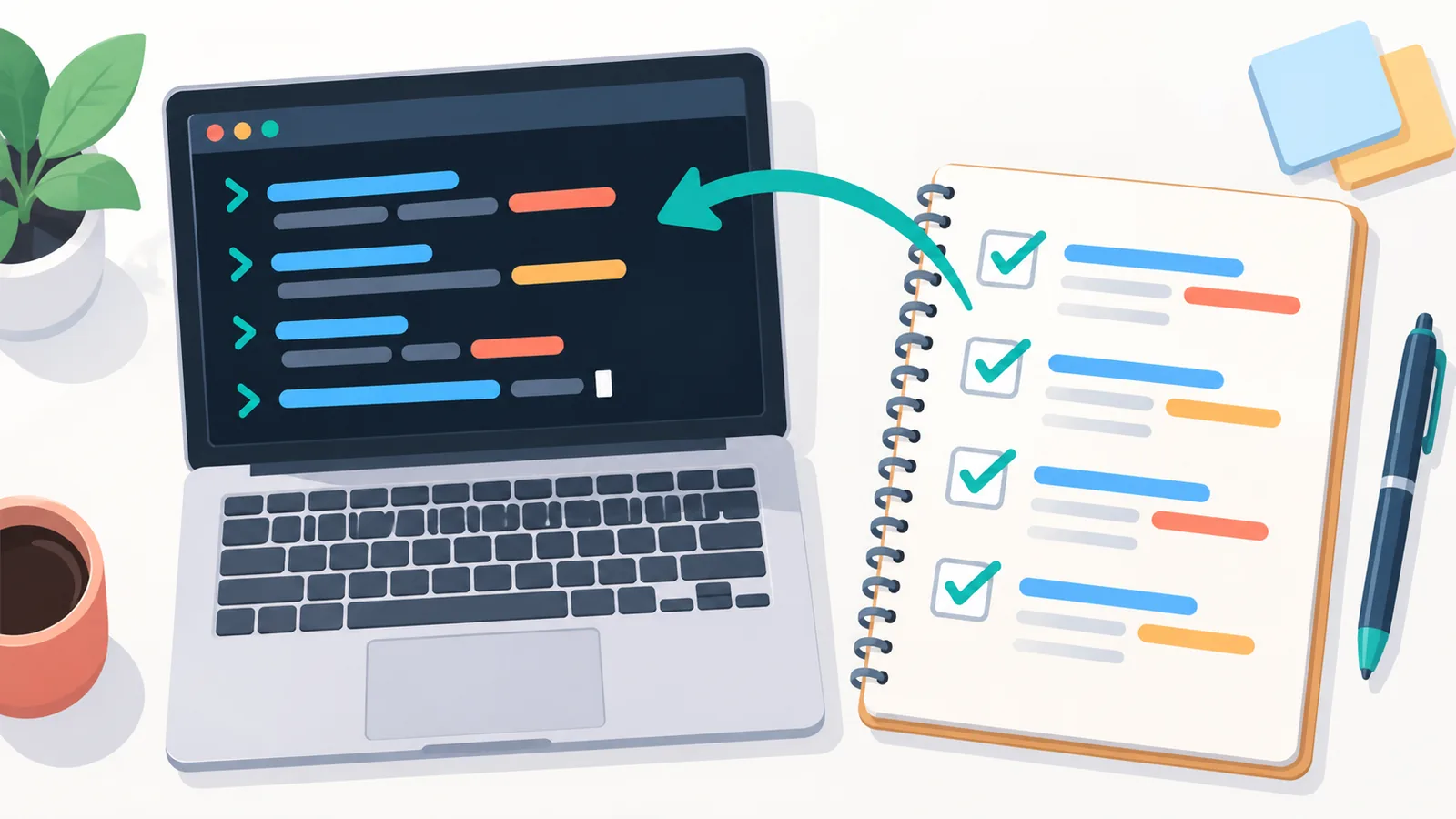
يُختار الأمر بحسب العَرَض الظاهر، فمشاكل ملفات النظام وشيفرة الإقلاع وبيانات BCD ليست مشكلة واحدة. تعرض مصادر مايكروسوفت أوامر مختلفة لكل حالة، ولا تفرض ترتيباً ثابتاً بينها، لذلك يجب أن تطابق الأمر مع الخطأ الذي ظهر.
| الأمر | المشكلة التي يعالجها | متى لا يُستخدم | أثره على الإقلاع |
|---|---|---|---|
sfc /scannow /offbootdir=C:\ /offwindir=C:\Windows |
تلف محتمل في ملفات النظام | قبل التأكد من حرف القرص | يفحص ملفات النظام دون تغيير إعدادات الإقلاع |
bootrec /fixmbr |
مشكلة في شيفرة الإقلاع | إذا لم يكن العَرَض متعلقاً بشيفرة الإقلاع | يكتب فوق شيفرة الإقلاع الرئيسية فقط |
bootrec /fixboot |
مشكلة في قطاع الإقلاع | إذا كان الخطأ في بيانات BCD لا في القطاع | يعالج مشكلة قطاع الإقلاع |
bootrec /scanos ثم bootrec /rebuildbcd |
أخطاء في بيانات تهيئة الإقلاع (BCD) | دون نسخ احتياطي لملف BCD الحالي | يعيد بناء مدخلات الإقلاع |
الحرف C في أمر SFC مثال فقط، فاستبدله بحرف القرص الذي عثرت عليه في الخطوة السابقة.
ماذا عن أخطاء BCD تحديداً؟
ابدأ بـ bootrec /scanos للبحث عن أنظمة ويندوز المثبّتة. إن لزم الأمر، يوصي دليل مايكروسوفت بتصدير نسخة احتياطية بأمر bcdedit /export وإعادة تسمية ملف BCD الحالي، ثم تنفيذ bootrec /rebuildbcd.

الأوامر التي تغيّر إعدادات الإقلاع تؤثر في طريقة تشغيل الجهاز، لذا لا تجرّبها كلها على سبيل المحاولة. اختر ما يطابق العَرَض فقط. وتتناول مقالات أخرى أدوات إضافية لا تدخل في نطاق هذا الدليل.
ماذا تفعل إذا لم تنجح الأوامر؟
إذا بدأ العطل بعد تحديث حديث فجرّب خيار Uninstall Updates من بيئة الاستعادة. تعرض مايكروسوفت هذا الخيار ضمن خيارات الاسترداد في ويندوز عندما تظهر مشكلة الإقلاع بعد تحديث، وهو لا يُضمن نجاحه مع كل تحديث.
وقبل أي إجراء أكبر، كإعادة ضبط الجهاز أو إعادة تثبيت ويندوز، انسخ ملفاتك المهمة إن استطعت الوصول إليها. وإذا استمرت المشكلة رغم كل ما سبق، فاستشر فني صيانة مختصاً، فقد يكون العطل في القرص نفسه لا في النظام.

هل يمكن أن يفشل الإصلاح لأسباب لا تعالجها الأوامر؟
نعم. تحدد مصادر مايكروسوفت أوامر لمشاكل بعينها فقط، ولا تعد بحل كل الأعطال. لذلك يبقى سجل SrtTrail.txt أفضل دليل لك على اتجاه المشكلة.
تريد دليلاً مبسطاً آخر في أمور التقنية اليومية؟ تصفح المزيد على موقعنا.
الخلاصة والخطوة التالية
الترتيب الصحيح هو: افتح WinRE، ثم شغّل الإصلاح التلقائي، ثم راجع سجل الفشل، ثم تحقق من حرف قرص ويندوز، ثم اختر الأمر المناسب للعَرَض. وتذكّر أن موجه الأوامر مرحلة لاحقة وليس بديلاً عن Startup Repair.
خطوة تستطيع تنفيذها اليوم: جهّز وسيط تثبيت ويندوز 11 على USB، واحفظ مفتاح استرداد BitLocker في مكان آمن خارج الجهاز. وأنت، هل سبق أن واجهت مشكلة إقلاع في ويندوز، وأي خطوة أنقذتك؟
المراجع
- Microsoft Support، “Startup Repair” – أكد مسار تشغيل الأداة من WinRE ونطاق الإصلاح التلقائي وإمكانية طلب مفتاح BitLocker.
- Microsoft Learn، “Windows startup issues troubleshooting” – أكد فتح موجه الأوامر بـ Shift+F10 ومسار سجل SrtTrail.txt وأوامر BOOTREC وBCD وSFC دون اتصال.
- Microsoft Support، “Windows recovery environment” – أكد طرق فتح WinRE والدخول إليها من الإعدادات أو تلقائياً بعد فشل الإقلاع.
- Microsoft Support، “Recovery options in Windows” – أكد خيار إزالة التحديثات كبديل عند ظهور المشكلة بعد تحديث.
- iTechGuides، “Windows 10/11 Startup Repair from Command Prompt: Safe Steps” – مصدر داعم فقط لتنبيه اختلاف حرف قرص ويندوز داخل WinRE.
جرّب أداة Atovia المجانية لهذا الموضوع ←
عند الاستشهاد بهذا المقال
المصدر: Atovia (Atovia). https://atovia.kr